Passo 9 de 9
Planejador Social: publicar e agendar nas redes sociais
Para quem tem o Planejador Social no plano.
Como conectar as redes sociais, acompanhar as contas conectadas, criar uma publicação e agendar no Planejador Social.
Atualizado em 29/11/2026
Resposta rápida: Na Plataforma AutoAtende, clique em “Marketing” e abra a aba “Planejador Social”. Para conectar uma rede, clique em “Redes sociais”; para ver as contas conectadas, abra “Configurações” e depois “Contas de redes sociais”. Para agendar, clique em “Nova publicação”, escolha “Criar nova publicação”, marque as contas, prepare o conteúdo, clique na seta ao lado de “Publicar” e escolha “Agendar publicação”. Antes de confirmar, confira as contas, o texto, a mídia, a data, a hora e o AM ou PM.
O que preciso conferir antes de começar?
- Plano e permissão: o Planejador Social precisa estar no seu plano, e o seu usuário precisa ter permissão para usá-lo. Sem a permissão, a aba “Planejador Social” não aparece no menu “Marketing”. Se isso acontecer, fale com o administrador da conta.
- Contas conectadas: para publicar em uma rede social, a conta dessa rede precisa estar conectada à plataforma.
- Inteligência artificial: recursos de inteligência artificial podem ter cobrança à parte. Antes de usar, confirme com o administrador da conta.
ATENÇÃO: quem tem acesso ao Planejador Social também pode conectar e desconectar as contas e publicar nas redes sociais reais da empresa. Desconectar uma conta interrompe as publicações agendadas dela. Só mexa nas conexões se você tiver autorização.
Siga os passos de preferência pelo computador.
Quais redes posso conectar?
Para abrir esta janela, clique em “Marketing”, abra a aba “Planejador Social” e clique em “Redes sociais”.
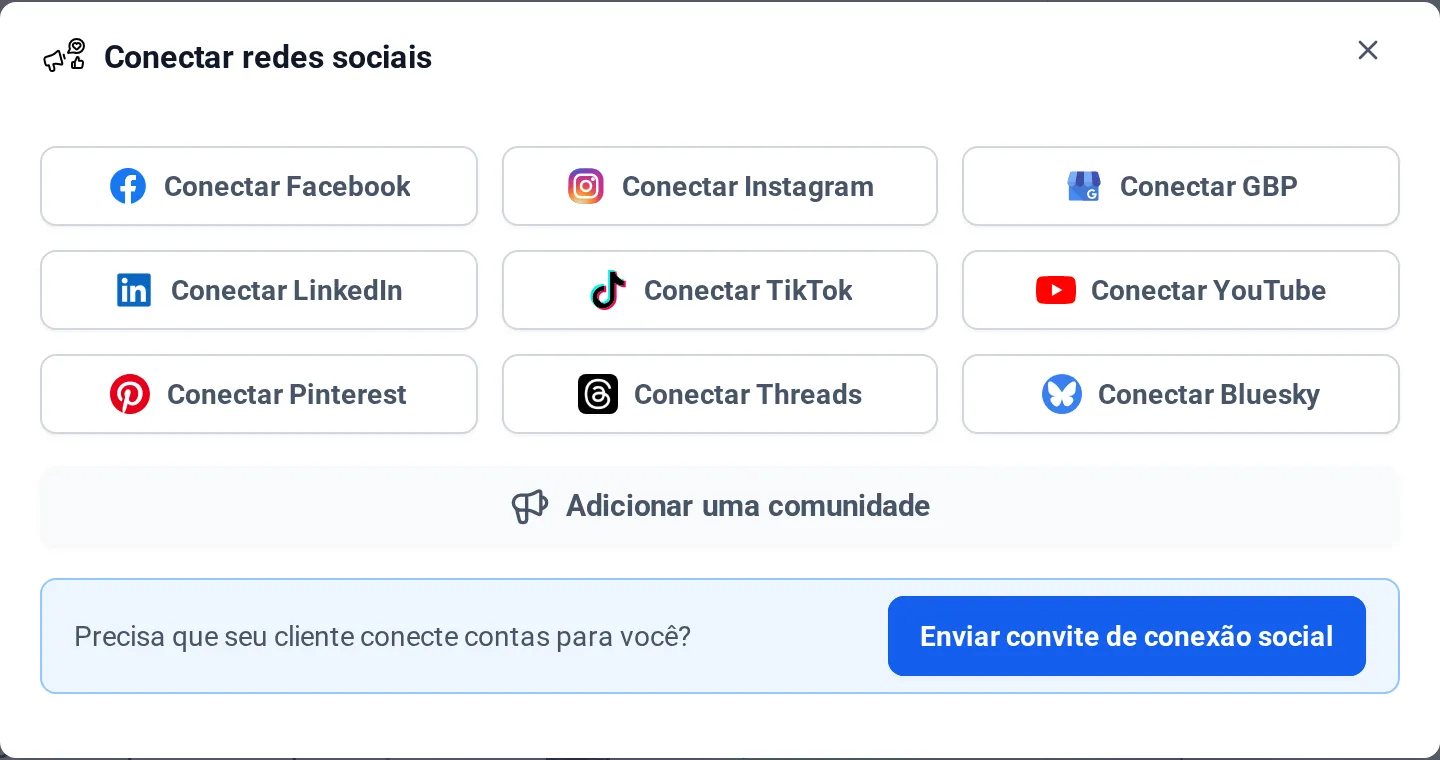
Para conectar, clique no botão da rede e autorize o acesso. Faça isso somente se tiver autorização para conectar as contas da empresa, e nunca envie a senha de uma rede ao suporte.
Como fica no Instagram?
Antes de começar, confira se a conta é Comercial ou de Criador. Conta pessoal não funciona. Este é o caminho da conexão direta, que não precisa de uma Página do Facebook:
- Clique em “Conectar Instagram”.
- Escolha “Direct Instagram Integration” (conexão direta com o Instagram).
- Na janela que abrir, escolha a mesma opção novamente.
- Conceda as permissões e selecione a conta.
As demais redes seguem a mesma lógica: clique no botão da rede, entre na conta, autorize o acesso e selecione o que deseja conectar, como a página, o perfil, o canal ou o local. Cada rede pode ter exigências próprias sobre o tipo de conta. A exceção é o Bluesky, que pede uma “senha de app” criada no próprio Bluesky. Se alguma conexão não for concluída, abra um chamado.
Como acompanho as contas conectadas?
- Clique em “Marketing” e abra a aba “Planejador Social”.
- Abra a aba “Configurações”.
- Clique no item “Contas de redes sociais”.
- Confira se abriu a área “Integração social”.
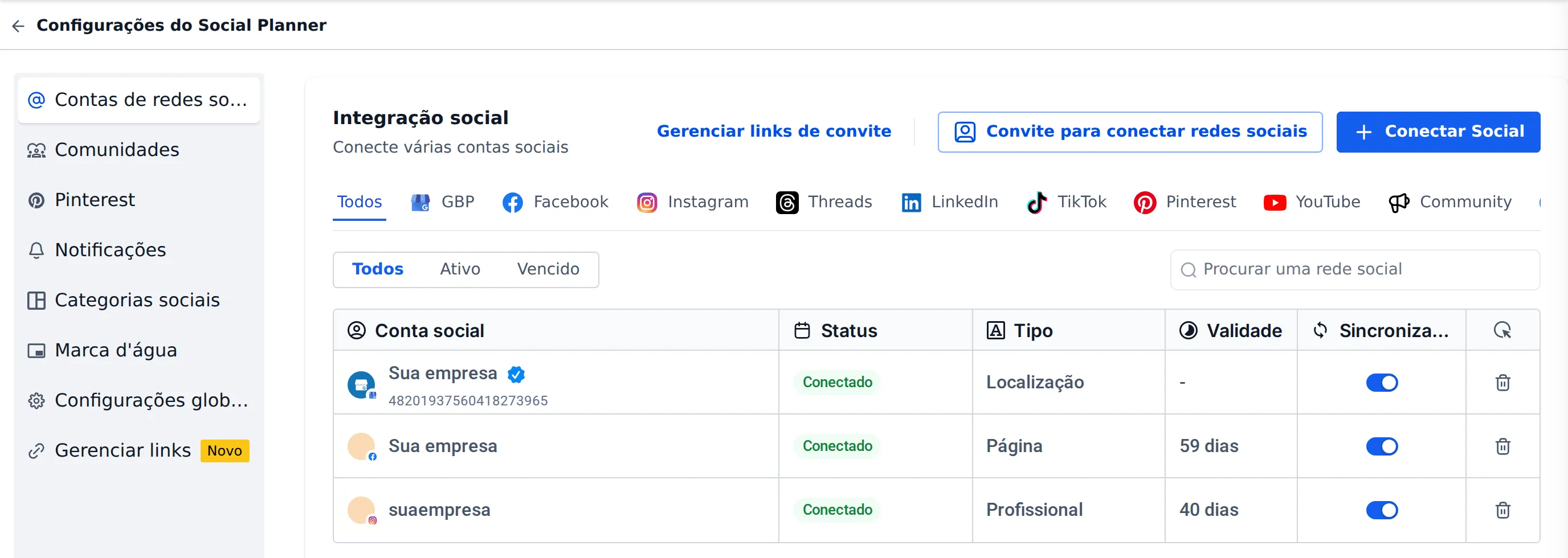
Para localizar uma conta, use as abas por rede (GBP, Facebook, Instagram, Threads, LinkedIn, TikTok, Pinterest, YouTube, Community e Bluesky), os filtros “Todos”, “Ativo” e “Vencido” ou o campo “Procurar uma rede social”.
A lista mostra:
- “Conta social”: a conta conectada.
- “Status”: a situação da conexão, como “Conectado”.
- “Tipo”: o tipo da conta, como “Localização”, “Página” ou “Profissional”.
- “Validade”: os dias restantes da conexão. No Perfil da Empresa no Google, pode aparecer “-”.
- Sincronização: uma chave que aparece ligada. Não altere essa chave sem orientação.
Confira a coluna “Validade” de vez em quando, para acompanhar quantos dias restam.
ATENÇÃO: NÃO CLIQUE NO ÍCONE DE LIXEIRA. Ele serve para retirar a conta e interrompe as publicações dela. Use somente com autorização e quando a intenção for realmente retirar a conta.
O botão “+ Conectar Social” é outro caminho para conectar uma rede, também somente com autorização. A tela tem ainda as opções “Convite para conectar redes sociais” e “Gerenciar links de convite”, que não são explicadas neste artigo.
Quanto tempo dura a conexão e o que faço se ela cair?
A validade varia conforme a rede:
- Facebook e Instagram: quando você publica com regularidade pelo planejador, a conexão é renovada. A conexão de uma conta que fica sem publicar vence em 60 dias.
- LinkedIn: a conexão vale cerca de 60 dias. Depois disso, a plataforma pede para reconectar.
- YouTube: a conexão não tem prazo fixo de vencimento. Ela fica ativa até que a autorização seja revogada ou que a conexão seja desfeita ou invalidada.
Essas regras valem somente para as redes citadas acima.
Quando uma conexão cai, aparece um aviso na plataforma com o botão “Re-integrate” (em inglês, reconectar), e um e-mail é enviado.
Atenção: as publicações agendadas não saem enquanto a conta está desconectada.
- Se você tiver autorização para mexer nas conexões, clique em “Re-integrate” e siga as instruções da tela. No Facebook, inclua todas as Páginas que já estavam autorizadas.
- Se não tiver autorização, avise o administrador da conta.
- Depois da reconexão, confira a conta em “Contas de redes sociais”.
- Confira também no Planejador as publicações dessa conta. Se tiver dúvida sobre alguma delas, abra um chamado.
Como vejo as minhas publicações?
- Clique em “Marketing” e abra a aba “Planejador Social”.
- Clique na aba interna “Planejador”.
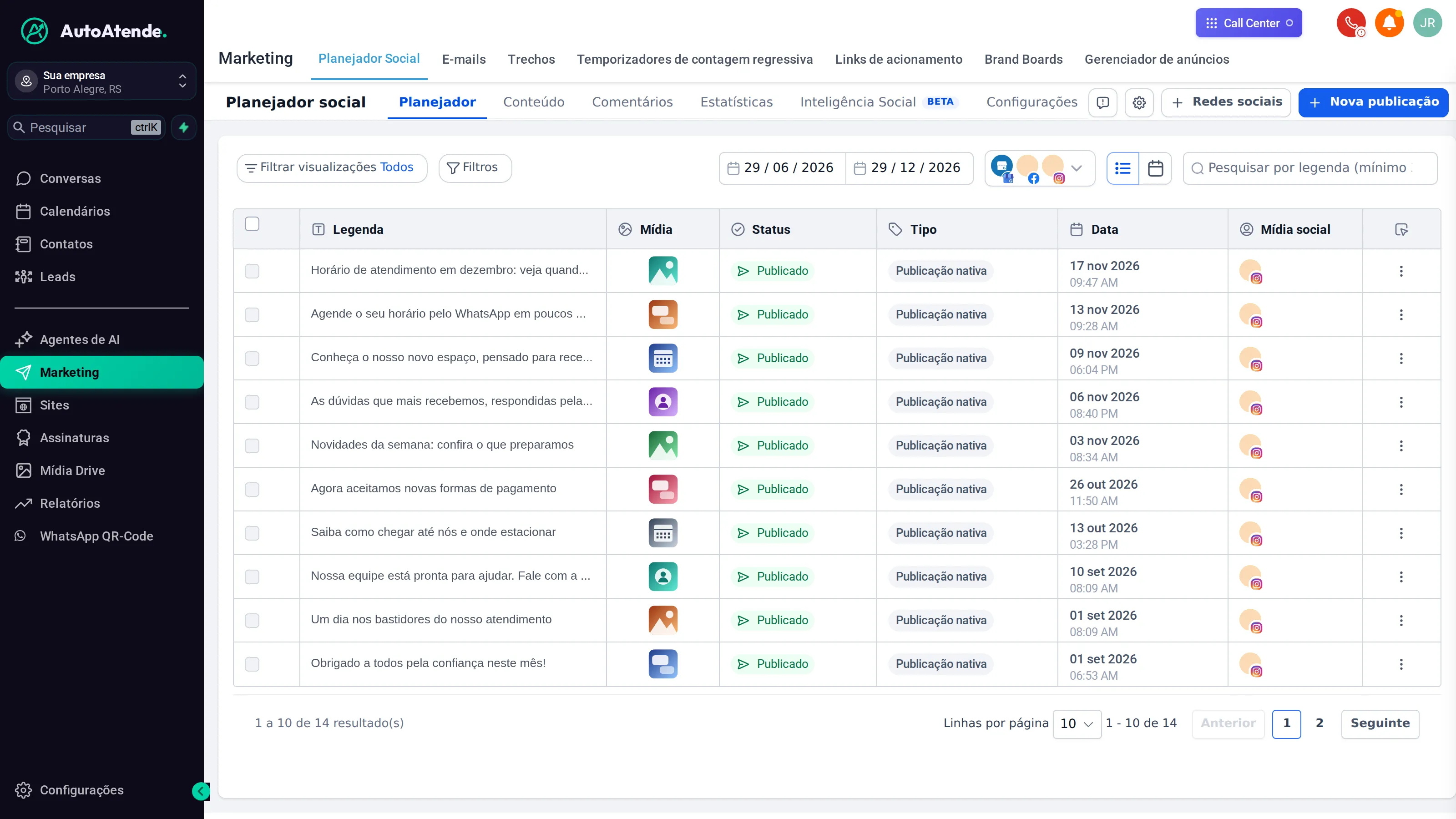
Na visualização em lista, cada linha mostra uma publicação, com as colunas “Legenda” (o texto), “Mídia”, “Status” (como “Publicado”), “Tipo”, “Data” e “Mídia social”.
Para localizar uma publicação, você pode usar:
- “Filtrar visualizações” e “Filtros”;
- os campos de data;
- o seletor de contas;
- o campo de busca por legenda.
Para alternar entre a lista e o calendário, use os dois ícones que ficam ao lado do seletor de contas. No calendário:
- Escolha “Mês” ou “Semana”.
- Use as setas para mudar de período.
- Se quiser voltar ao período atual, clique em “Hoje”.
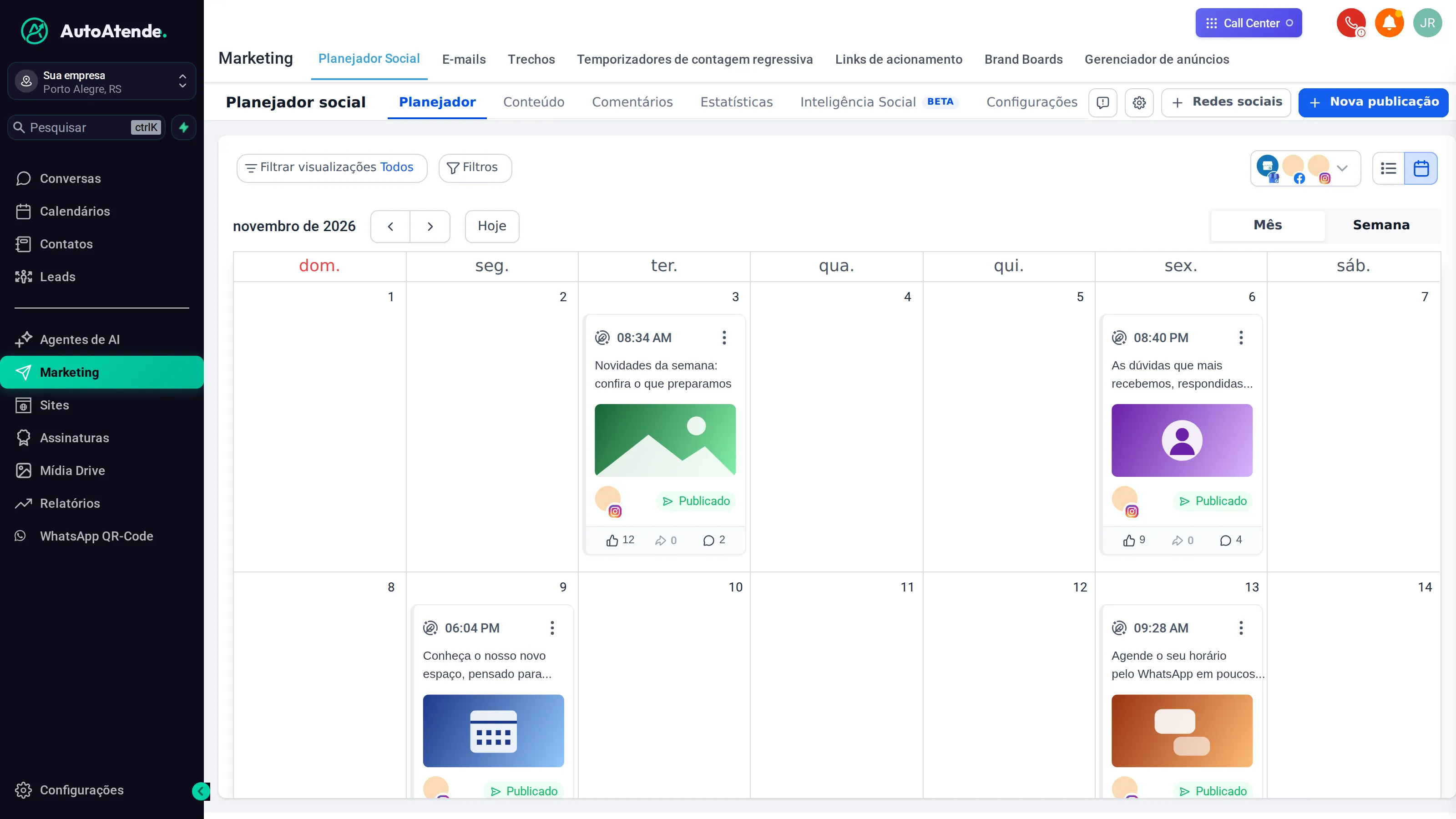
As abas “Conteúdo”, “Comentários” e “Inteligência Social” (com a indicação “BETA”) não são explicadas neste artigo.
Como leio os horários com AM e PM?
Os horários aparecem no formato de 12 horas. AM indica o período da meia-noite até antes do meio-dia, e PM, do meio-dia até antes da meia-noite. Por exemplo, 08:40 AM é 8h40 da manhã, e 08:40 PM é 20h40.
De 01:00 PM a 11:59 PM, some 12 à hora. Lembre também que 12:00 PM é meio-dia e 12:00 AM é meia-noite.
Como crio uma publicação?
- Na aba “Planejador”, clique em “Nova publicação”.
- Escolha “Criar nova publicação”. O menu também mostra outras opções, que não são explicadas neste artigo.
- Confira se abriu a tela “Nova publicação nas redes sociais”.
Como escolho onde publicar?
- Em “Publicar em”, abra a lista de contas.
- Marque uma ou mais contas.
- Confira o nome e o ícone da rede de cada conta marcada.
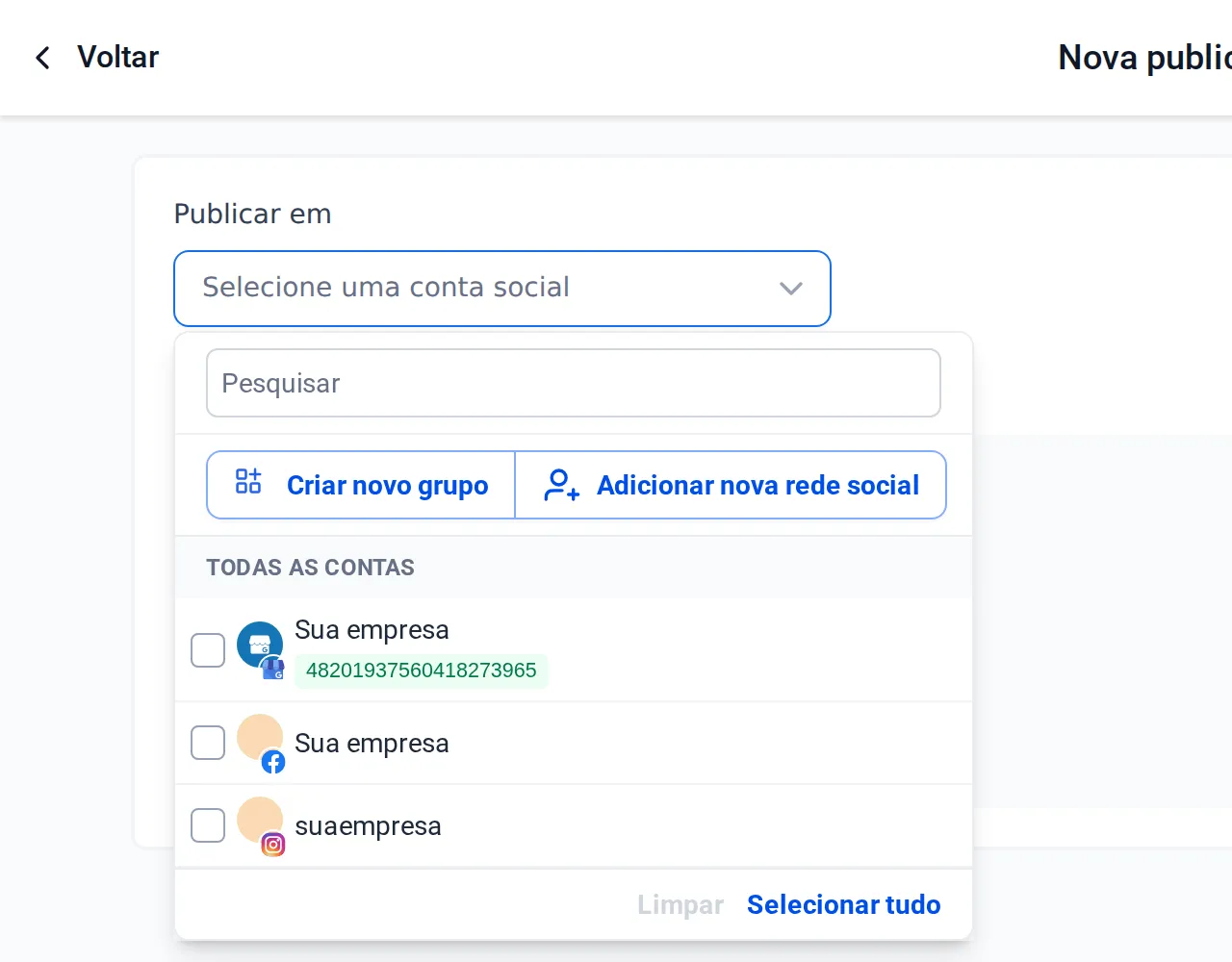
Atenção: use “Selecionar tudo” somente se a publicação realmente precisar sair em todas as contas. As opções “Criar novo grupo” e “Adicionar nova rede social” não são necessárias para este passo a passo.
Como preparo o conteúdo?
- Escreva o texto em “Digitar conteúdo”.
- Se precisar, use a barra de ícones abaixo do texto. Nela há, por exemplo, ícones de emoji, imagem e vídeo.
- Acompanhe o campo “Limite de caracteres”. Na imagem abaixo, em uma conta do Instagram, ele mostra um número menor no campo que já tem texto.
- Se quiser incluir um primeiro comentário na publicação, escreva-o em “Comentário de acompanhamento”. Esse campo aparece depois da escolha da conta.
- No Instagram, em “Publicar isto como”, escolha “Feed”, “Reel” ou “Story”. Essas opções aparecem depois que você escolhe a conta.
- Confira o resultado em “Pré-visualização da postagem”, à direita.
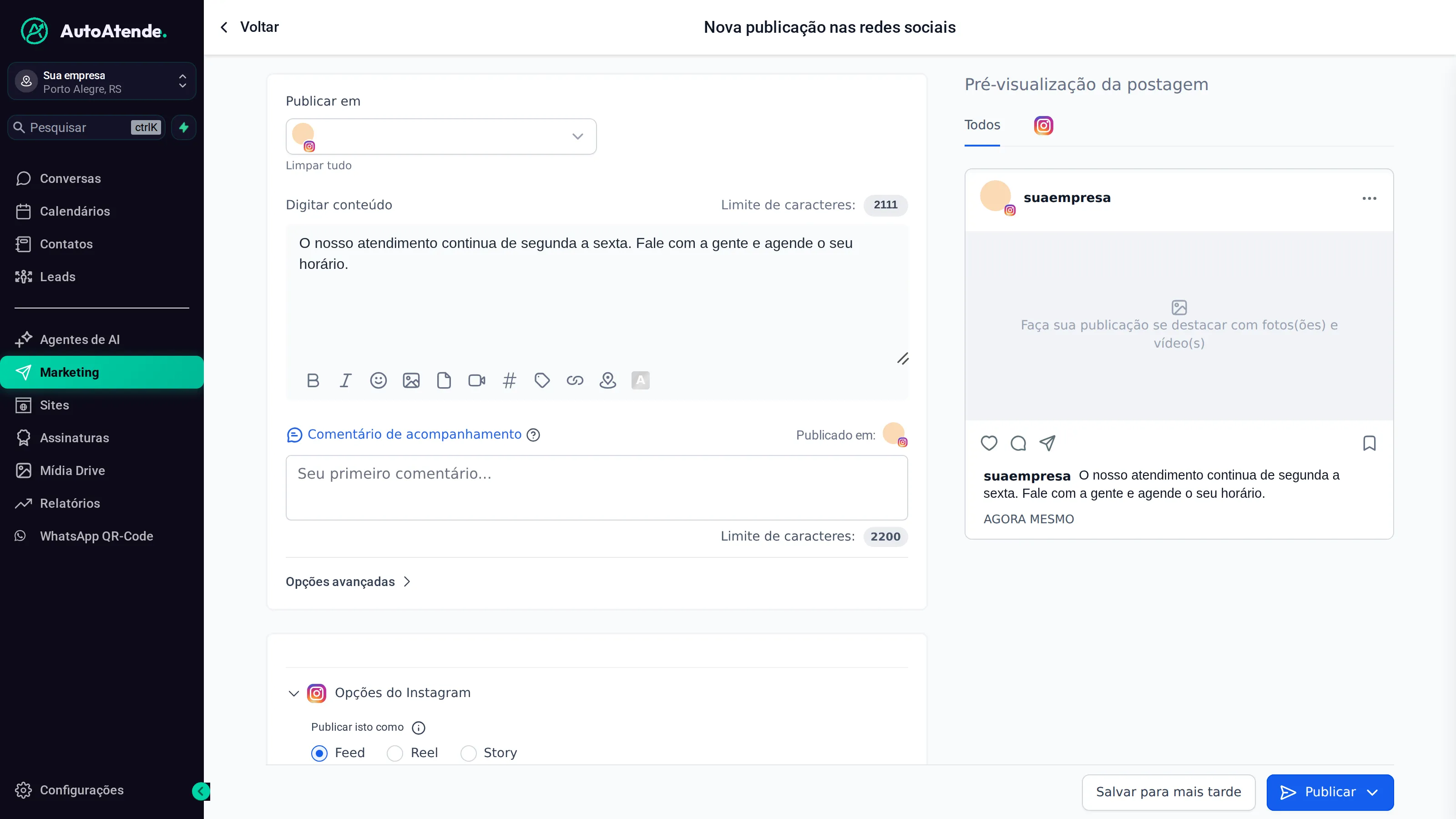
A tela também tem a área “Opções avançadas”. No rodapé, ficam os botões “Salvar para mais tarde” e “Publicar”, este com uma seta.
Qual é o limite de texto de cada rede?
Os limites abaixo são por publicação. As redes sociais podem mudar essas regras, portanto use como referência o campo “Limite de caracteres” da tela. Caracteres são as letras, os números, os sinais e também os espaços do texto.
| Rede | Limite de caracteres |
|---|---|
| 62.000 | |
| 2.200 | |
| Perfil da Empresa no Google | 1.500 |
| 3.000 | |
| TikTok (conta pessoal) | 150 |
| TikTok (conta comercial) | 2.200 |
| 500 | |
| Threads | 500 |
| Bluesky | 300 |
Observe também:
- Perfil da Empresa no Google: aceita 1 imagem por publicação e não aceita vídeo.
- Instagram: os links na legenda aparecem como texto comum, ou seja, não é possível clicar neles.
Onde escolho entre agendar e publicar agora?
Atenção: não clique na palavra “Publicar” do botão principal. Use a seta ao lado dela e escolha conscientemente o que deseja fazer.
- No rodapé, clique na seta ao lado de “Publicar”.
- Leia as opções antes de escolher.
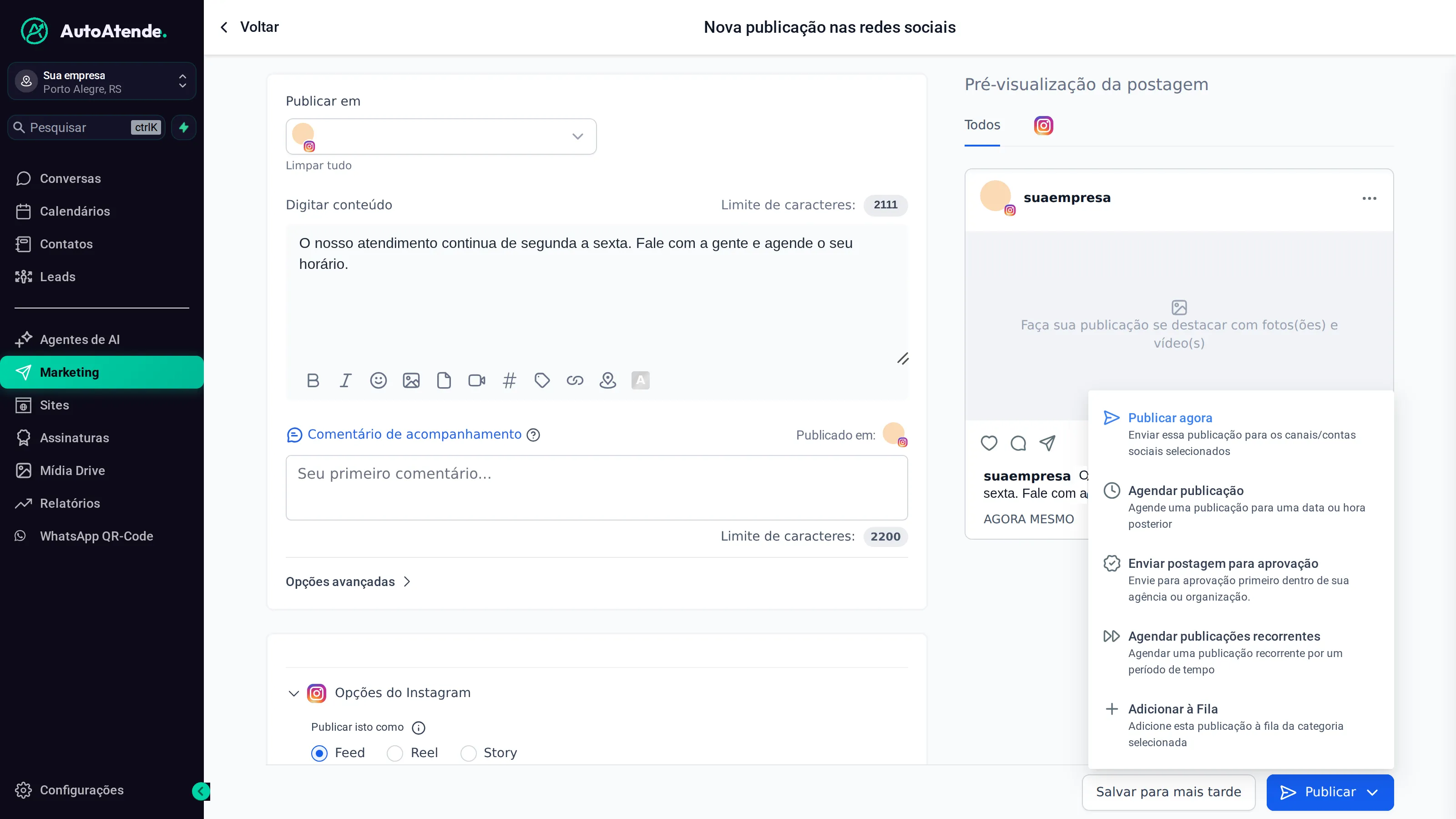
- “Agendar publicação”: serve para escolher uma data e um horário futuros.
- “Publicar agora”: envia a publicação para as contas selecionadas. Atenção: são as contas reais da empresa. Use somente quando o conteúdo estiver conferido e pronto para ir ao ar.
O menu mostra também “Enviar postagem para aprovação”, “Agendar publicações recorrentes” e “Adicionar à Fila”, que não são explicadas neste artigo.
Como agendo uma publicação?
- Clique na seta ao lado de “Publicar”.
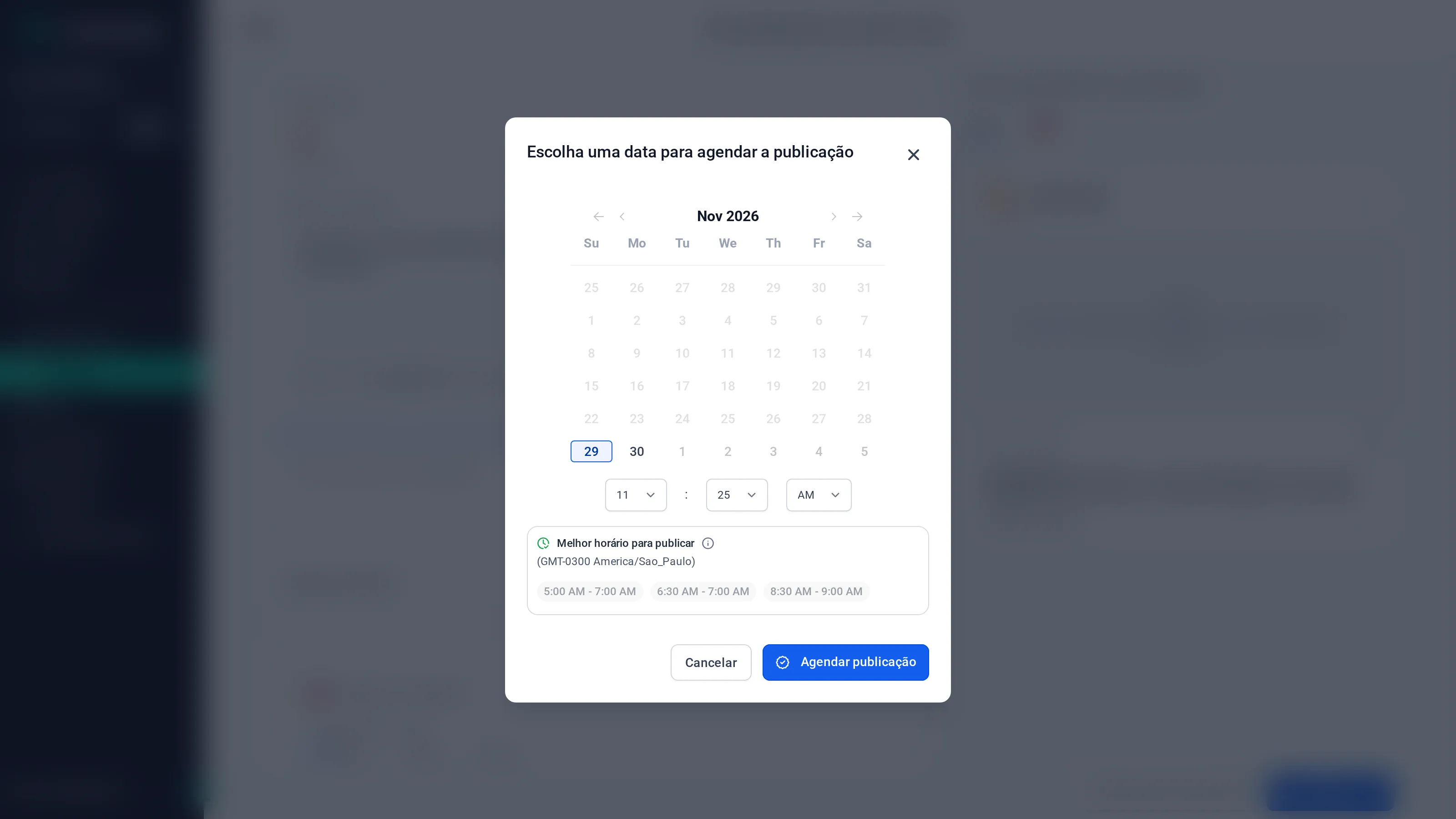
- Escolha “Agendar publicação”. Abre a janela “Escolha uma data para agendar a publicação”.
- No calendário, escolha o dia.
- Escolha a hora, os minutos e AM ou PM. Os campos podem já vir preenchidos, portanto confira todos.
- Confira o fuso horário no quadro “Melhor horário para publicar”. Para o horário de Brasília, aparece “GMT-0300 America/Sao_Paulo”.
- Faça a conferência da lista abaixo.
- Somente se tudo estiver correto, clique no botão “Agendar publicação”. Se não quiser confirmar, clique em “Cancelar”.
Nessa janela, o calendário aparece em inglês. Os dias da semana são:
| Na tela | Dia da semana |
|---|---|
| Su | Domingo |
| Mo | Segunda-feira |
| Tu | Terça-feira |
| We | Quarta-feira |
| Th | Quinta-feira |
| Fr | Sexta-feira |
| Sa | Sábado |
Os meses também são abreviados em inglês. Atenção especial a Feb (fevereiro), Apr (abril), May (maio), Aug (agosto), Sep (setembro), Oct (outubro) e Dec (dezembro). “Nov” é novembro.
O que confiro antes de confirmar?
A publicação vai para as redes sociais reais da empresa. Confira:
- Contas: estão marcadas somente as contas certas?
- Texto: o texto e o primeiro comentário, se houver, foram revisados?
- Mídia: a imagem ou o vídeo é o correto?
- Formato: no Instagram, a escolha entre “Feed”, “Reel” e “Story” está certa?
- Data: o dia, o mês e o ano estão corretos?
- Hora: a hora e os minutos estão corretos?
- AM ou PM: o período está certo? Para publicar às 20h, escolha 08:00 PM.
A janela de agendamento cobre a tela da publicação. Se precisar revisar o conteúdo, clique em “Cancelar”, faça a conferência e abra novamente a opção “Agendar publicação”. Depois, confira outra vez a data e o horário.
Quando devo pedir ajuda?
Fale com o administrador da conta se a aba “Planejador Social” não aparecer, se você não tiver autorização para mexer nas conexões ou se tiver dúvida sobre a cobrança de algum recurso. Se algo na tela estiver diferente do esperado, se você precisar alterar ou excluir um agendamento e tiver dúvida, ou se uma publicação não sair como previsto, abra um chamado com o suporte da AutoAtende. Nunca envie senha ao suporte. Em caso de dúvida depois de confirmar, não repita a publicação nem o agendamento antes de receber orientação.