
Passo 2 de 4
Conectar ou reconectar o WhatsApp
Como conectar o WhatsApp da empresa pelo QR Code, o que fazer quando ele desconecta e por que o canal de resposta se chama SMS.
Atualizado em 28/11/2026
Resposta rápida: Para conectar o WhatsApp da empresa, abra o item “WhatsApp QR-Code” na barra lateral da Plataforma AutoAtende, clique em “Gerar QR Code” e leia o código com o celular, em Configurações › Aparelhos conectados › Conectar um aparelho. O WhatsApp continua no celular, e a plataforma passa a funcionar como um aparelho conectado, como o WhatsApp Web. Se as mensagens pararem de chegar, repita os mesmos passos para reconectar.
Como conecto o WhatsApp da empresa pelo QR Code?
Quem faz a conexão é a pessoa que está com o celular do número da empresa. Tenha o celular na mão antes de começar: o QR Code vale por pouco tempo.
- Entre na Plataforma AutoAtende.
- Clique em “WhatsApp QR-Code”, na barra lateral esquerda.
- Confira o painel “Conecte o WhatsApp da” seguido do nome da sua empresa, com o estado “Aguardando conexão”.
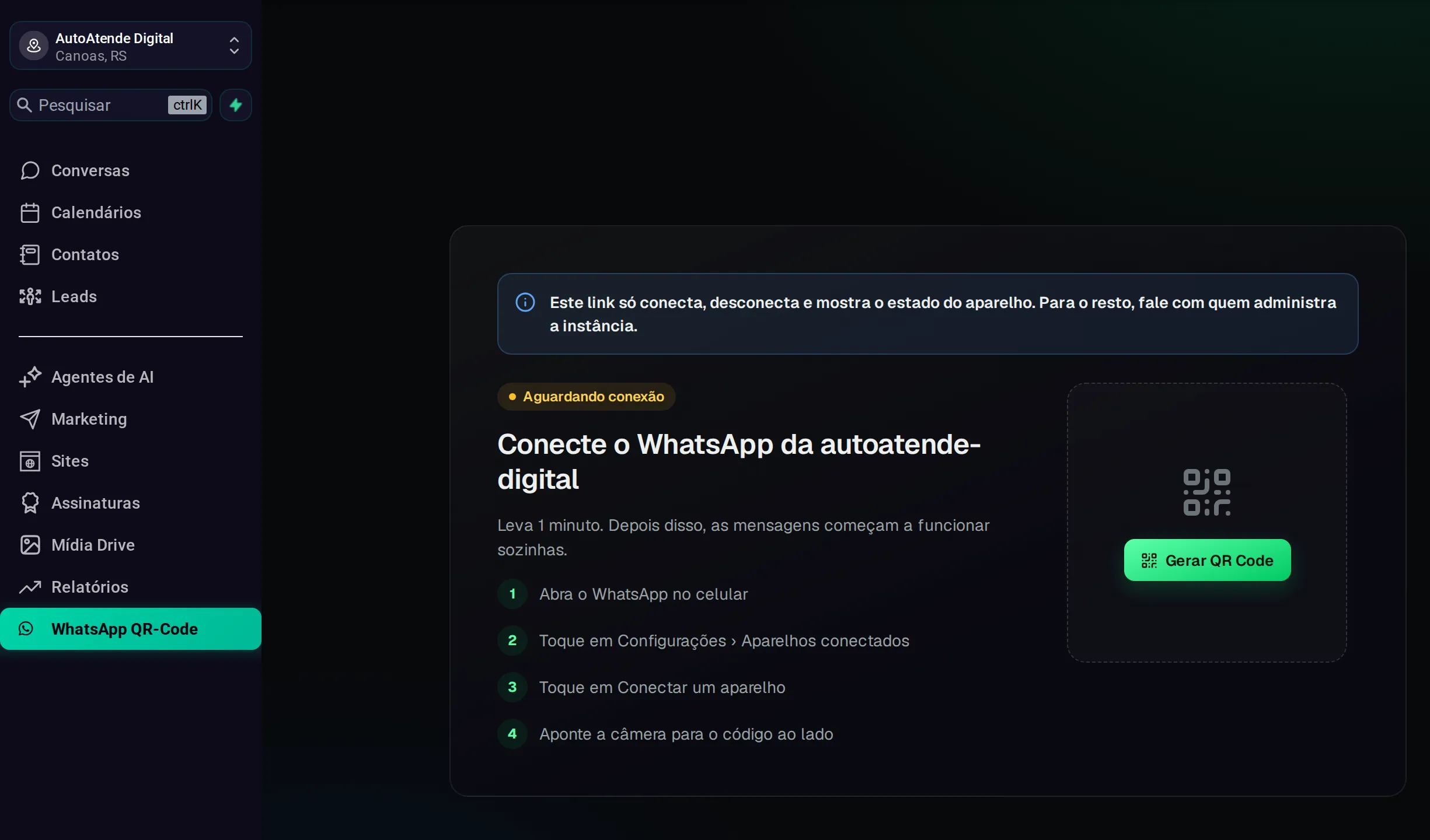
- Clique em “Gerar QR Code”.
- Abra o WhatsApp no celular.
- Toque em Configurações › Aparelhos conectados.
- Toque em Conectar um aparelho.
- Aponte a câmera do celular para o código na tela do computador.
Como diz o próprio painel, leva 1 minuto. Depois disso, as mensagens começam a funcionar sozinhas.
O celular da empresa está com outra pessoa. Como faço a conexão?
Se o celular do número da empresa está com outra pessoa, ou em outra cidade, peça ao suporte da AutoAtende o link de conexão.
- Abra um chamado e peça o link de conexão.
- Envie o link a quem está com o celular.
- Peça que essa pessoa abra o link no navegador.
- Peça que ela siga os passos da página.
O link de conexão é uma página própria. Ela só conecta, desconecta e mostra o estado do aparelho.
A conexão travou em “Confirme o código no celular”. O que faço?
Isso pode acontecer quando o WhatsApp do celular tem a chave de acesso ativada (em Configurações › Conta › Chaves de acesso). A tela pode ficar parada em mensagens como “Confirme o código no celular” ou “Aguardando confirmação no celular”.
- Peça ao suporte da AutoAtende o link de conexão.
- Abra o link no computador, em uma aba própria do navegador.
- Conclua a conexão por essa aba.
Não remova a chave de acesso do WhatsApp por conta própria.
O que não devo fazer ao conectar o WhatsApp?
- Não gere vários códigos seguidos. O WhatsApp pode bloquear novas conexões por um tempo.
- Não envie a ninguém o QR Code nem códigos de 8 caracteres.
- Não desconecte e reconecte várias vezes para “testar”.
Como reconecto o WhatsApp quando ele desconecta?
Reconecte quando o painel “WhatsApp QR-Code” não mostrar o número como conectado ou quando as mensagens pararem de chegar na plataforma.
- Abra o WhatsApp no celular da empresa.
- Toque em Configurações › Aparelhos conectados.
- Verifique se a conexão com a plataforma ainda aparece na lista.
- Se ela não aparecer, clique em “WhatsApp QR-Code”, na barra lateral da plataforma.
- Repita os passos de conexão pelo QR Code.
Por que o WhatsApp desconectou sozinho?
Uma regra do próprio WhatsApp desconecta os aparelhos conectados quando o celular principal fica muitos dias sem ser usado. O WhatsApp fala em 14 dias.
Para evitar isso, mantenha o celular do número da empresa ligado e com o WhatsApp em uso.
Qual canal escolho na hora de responder um cliente?
Na plataforma, o canal do WhatsApp conectado pelo QR Code tem o nome “SMS”. É ele que envia a resposta pelo WhatsApp da empresa, tanto no computador quanto no aplicativo do celular.
- Abra a conversa do cliente.
- Confira, no canto esquerdo do campo de resposta, se o canal escolhido é “SMS”.
- Escreva a mensagem e envie.
A mensagem chega ao cliente pelo WhatsApp normalmente. Não estranhe o nome e não troque o canal.
A tela mostra “Não foi possível validar o seu acesso”. O que faço?
- Recarregue a página.
- Se a mensagem continuar, abra um chamado com o suporte da AutoAtende.
O número precisa estar liberado para a sua empresa pela equipe AutoAtende para que essa tela funcione.