
Passo 3 de 4
Responder uma mensagem na caixa de conversas
Como achar as conversas novas, responder pelo WhatsApp, Instagram ou Facebook, passar o atendimento adiante e deixar nota para a equipe.
Atualizado em 28/11/2026
Resposta rápida: Clique em “Conversas”, na barra lateral, e abra a conversa na lista “Minha caixa de entrada”. Clique no campo “Digite uma mensagem”, escreva a resposta e clique no botão azul de enviar. Para deixar um recado para a equipe sem que o cliente veja, use a aba “Comentário Interno”.
Onde encontro as conversas novas?
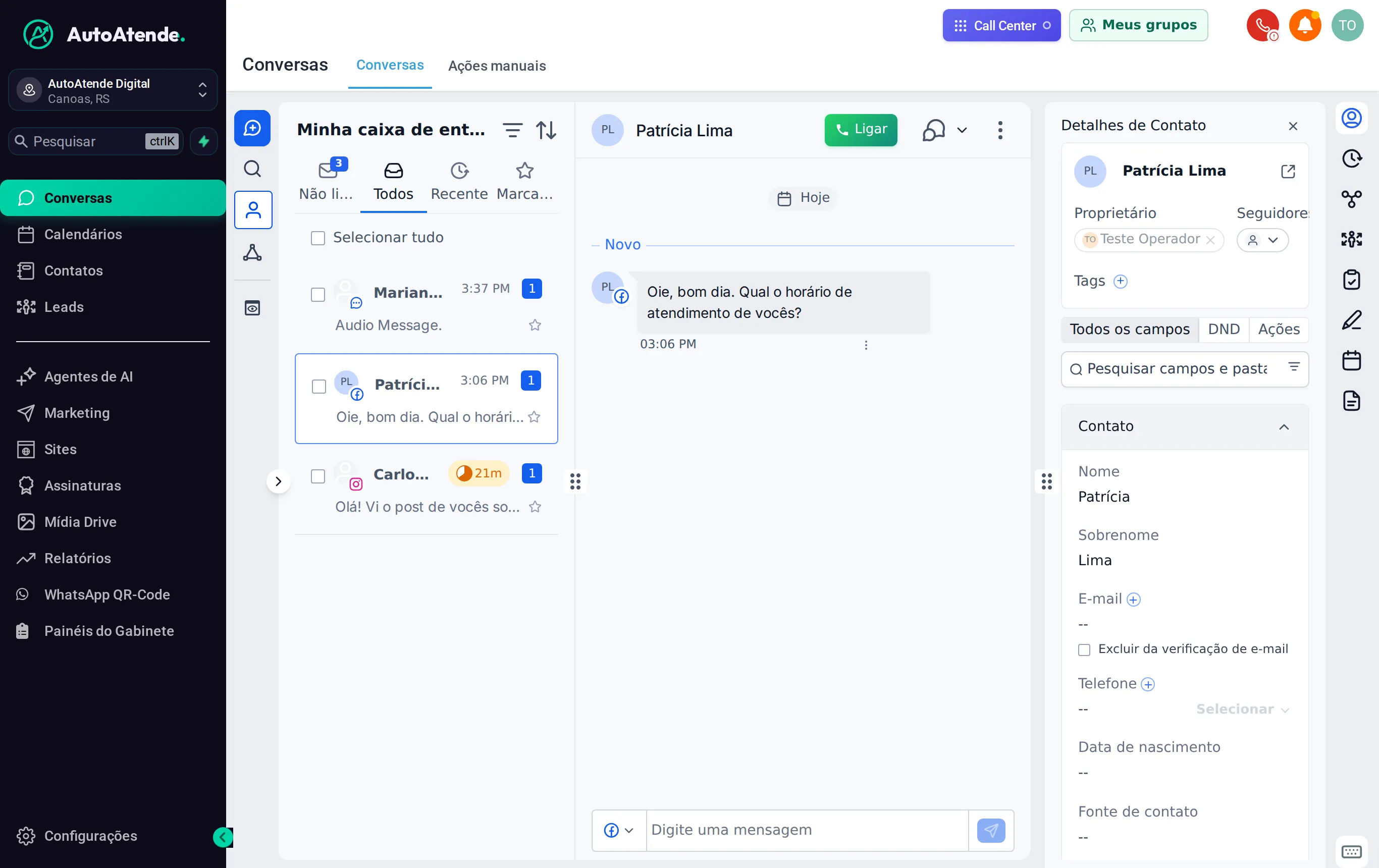
- Clique em “Conversas”, na barra lateral.
- Confira a tela “Minha caixa de entrada”. Ela mostra as conversas que são suas, ou seja, aquelas em que você é o responsável pelo atendimento.
- Clique na aba “Não lidos” para ver só as conversas que ainda não foram lidas. O número ao lado do nome da aba mostra quantas são.
Além de “Não lidos”, a caixa de entrada tem as abas “Todos”, “Recente” e “Marcado como importante”. Esta última reúne as conversas que você marcou com a estrela que aparece em cada uma delas.
O que cada conversa da lista mostra?
Cada conversa da lista mostra:
- o nome do cliente;
- o começo da última mensagem;
- o horário;
- um número azul com a quantidade de mensagens não lidas;
- um ícone pequeno junto da foto, que indica o canal: Facebook, Instagram ou o balão do WhatsApp.
Algumas conversas mostram também um relógio com um tempo, por exemplo “50m”. É uma contagem regressiva: o tempo que falta para a resposta passar do prazo de atendimento. Quando o prazo está perto, o relógio fica laranja. Dê prioridade a essas conversas.
Como abro uma conversa?
- Clique na conversa, na lista à esquerda.
- Leia as mensagens, que aparecem no centro da tela.
- Consulte, à direita, o quadro “Detalhes de Contato”, com o responsável, as tags e os dados do cliente.
Como respondo o cliente?
- Clique no campo “Digite uma mensagem”, na parte de baixo da conversa.
- Confira o canal, que aparece à esquerda do campo aberto.
- Escreva a resposta.
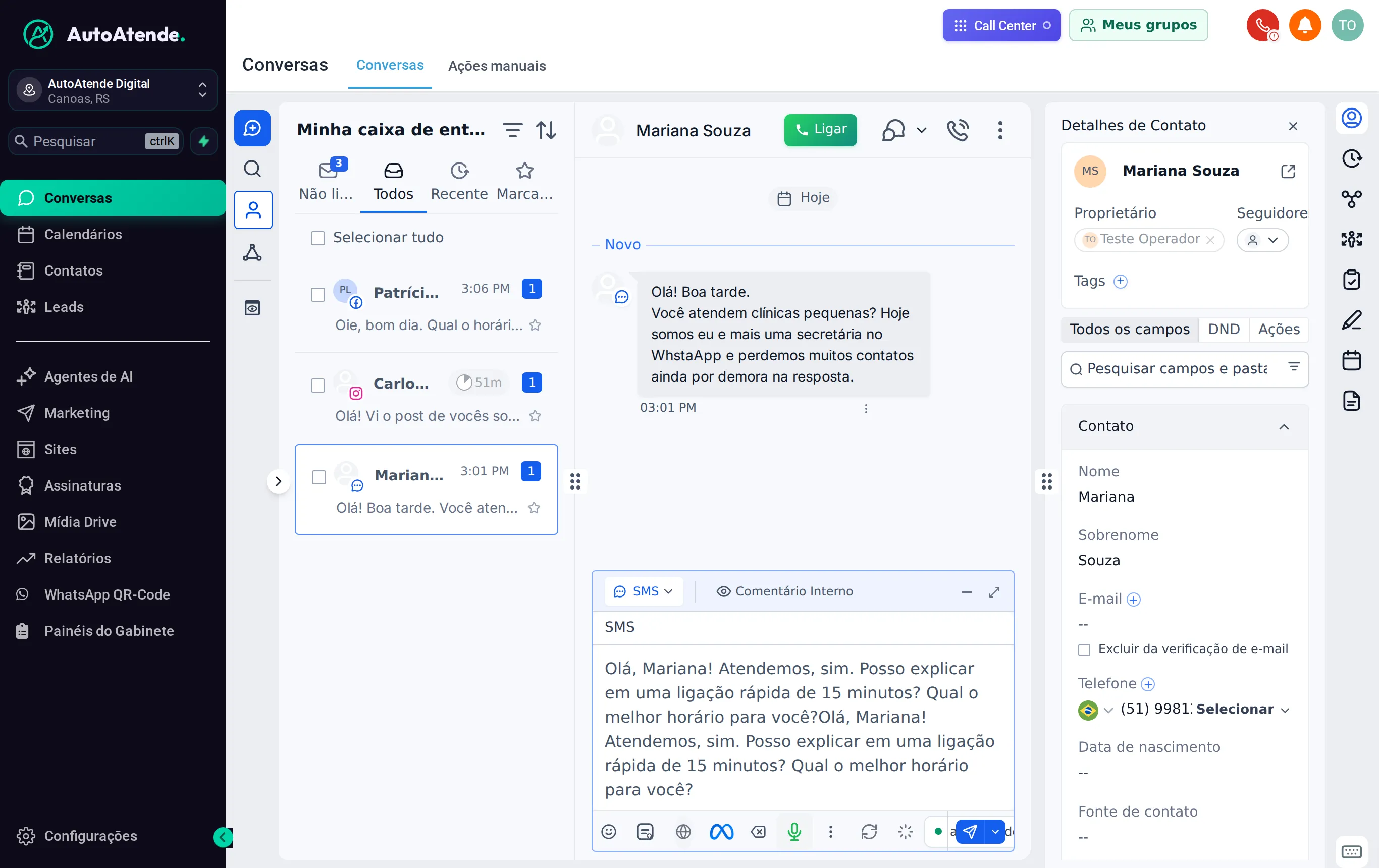
- Releia o texto antes de enviar.
- Clique no botão azul de enviar (o avião de papel), à direita do campo.
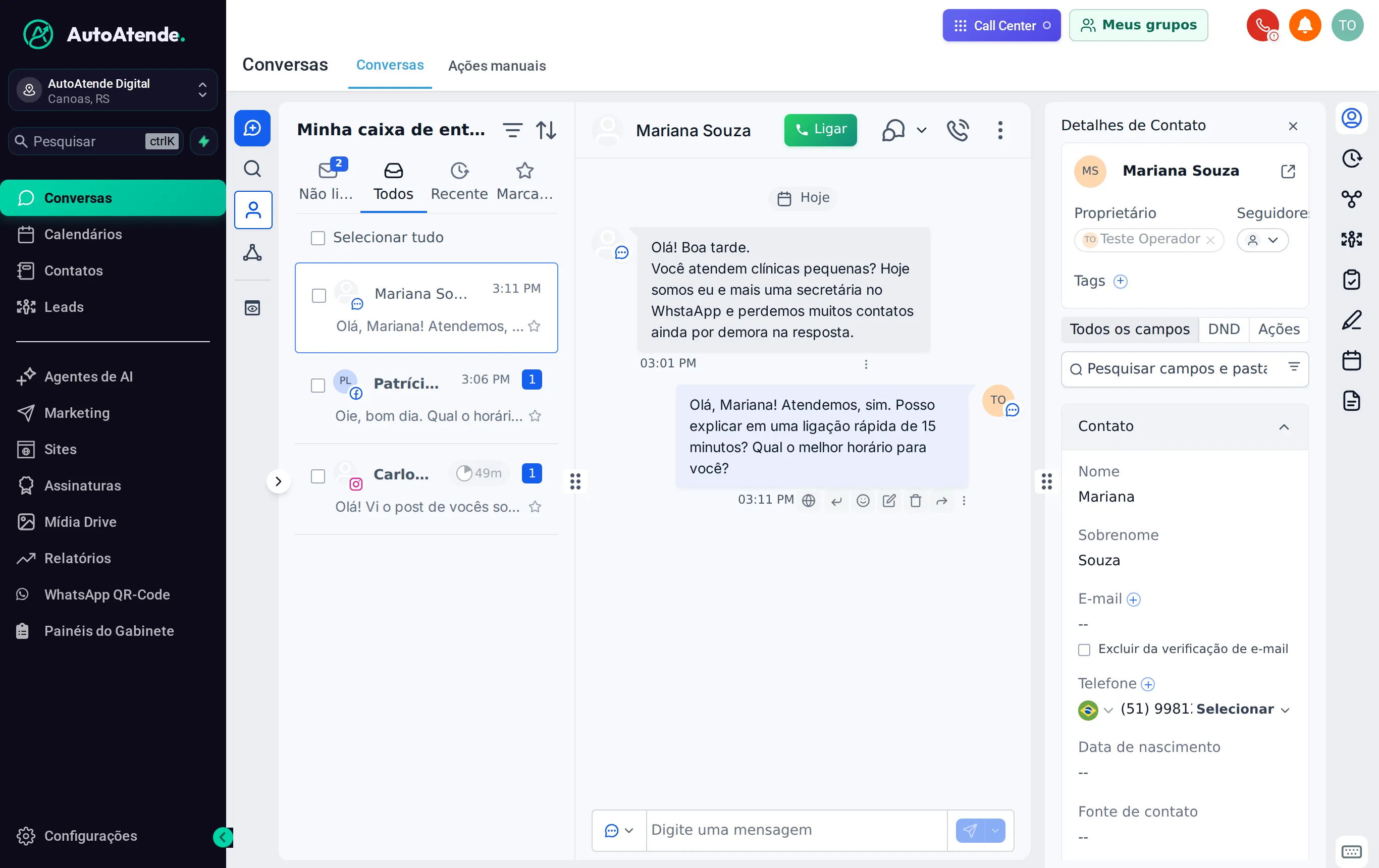
Depois de enviada, a resposta aparece à direita na conversa, com as iniciais de quem respondeu e o horário.
Por que o canal aparece como “SMS” em uma conversa do WhatsApp?
Na Plataforma AutoAtende, o canal que envia mensagens pelo WhatsApp da empresa se chama “SMS”. Em conversas do WhatsApp, é ele que deve estar escolhido. Não troque o canal.
Se o WhatsApp da empresa parecer desconectado, consulte o artigo Conectar ou reconectar o WhatsApp.
O que eu envio chega mesmo ao cliente?
Sim. Tudo o que é enviado pelo canal “SMS” chega de verdade ao WhatsApp do cliente. Por isso, confira o texto antes de clicar em enviar. Se a intenção é falar só com a equipe, use o “Comentário Interno”, explicado mais abaixo.
Como respondo uma mensagem do Instagram ou do Facebook?
Responda na própria conversa da pessoa, do mesmo jeito que no WhatsApp:
- Abra a conversa na lista. O ícone junto da foto mostra se ela veio do Instagram ou do Facebook.
- Clique no campo “Digite uma mensagem”.
- Escreva a resposta.
- Clique no botão azul de enviar.
Como deixo uma nota interna para a equipe?
O “Comentário Interno” serve para deixar um recado para a equipe dentro da própria conversa. O cliente não vê o comentário interno.
- Clique no campo “Digite uma mensagem”.
- Clique na aba “Comentário Interno”, ao lado do canal.
- Escreva a nota.
- Envie a nota.
Como passo a conversa para outra pessoa da equipe?
O campo “Proprietário”, em “Detalhes de Contato”, mostra quem é o responsável pelo atendimento.
- Abra a conversa.
- Localize o campo “Proprietário”, no quadro “Detalhes de Contato”, à direita.
- Troque o nome pelo da pessoa da equipe que vai assumir o atendimento.
No mesmo quadro ficam os “Seguidores”, que são as pessoas da equipe que acompanham a conversa, e as “Tags”.
Por que o mesmo cliente aparece em mais de uma conversa?
Quando o cliente chama a empresa por canais diferentes, cada canal (WhatsApp, Instagram e Facebook) vira um contato separado. Por isso, a mesma pessoa pode aparecer em mais de uma conversa. Isso tem solução, e o suporte AutoAtende orienta como juntar os contatos.