
Passo 5 de 6
Funil: mover oportunidades entre etapas
Como acompanhar cada cliente no funil de vendas ou atendimento e mudar a etapa quando ele avança.
Atualizado em 29/11/2026
Resposta rápida: Na Plataforma AutoAtende, o funil fica no item “Leads” da barra lateral. Para mudar a etapa de um cliente, clique no cartão dele, segure, arraste até a nova coluna e solte; a mudança é gravada sozinha. Não solte o cartão nas áreas do rodapé (“PERDIDO(A)”, “ABANDONADO(A)” e “Ganho”) quando quiser apenas mudar de etapa.
Onde vejo o funil?
Na plataforma, não existe um item chamado “Funil”. Ele fica em “Leads”.
- Entre na Plataforma AutoAtende, de preferência pelo computador.
- Clique em “Leads”, na barra lateral esquerda.
- No topo da tela, escolha o funil na caixa de seleção (no exemplo, “Pipeline de Vendas”). Ao lado dela fica o contador de leads.
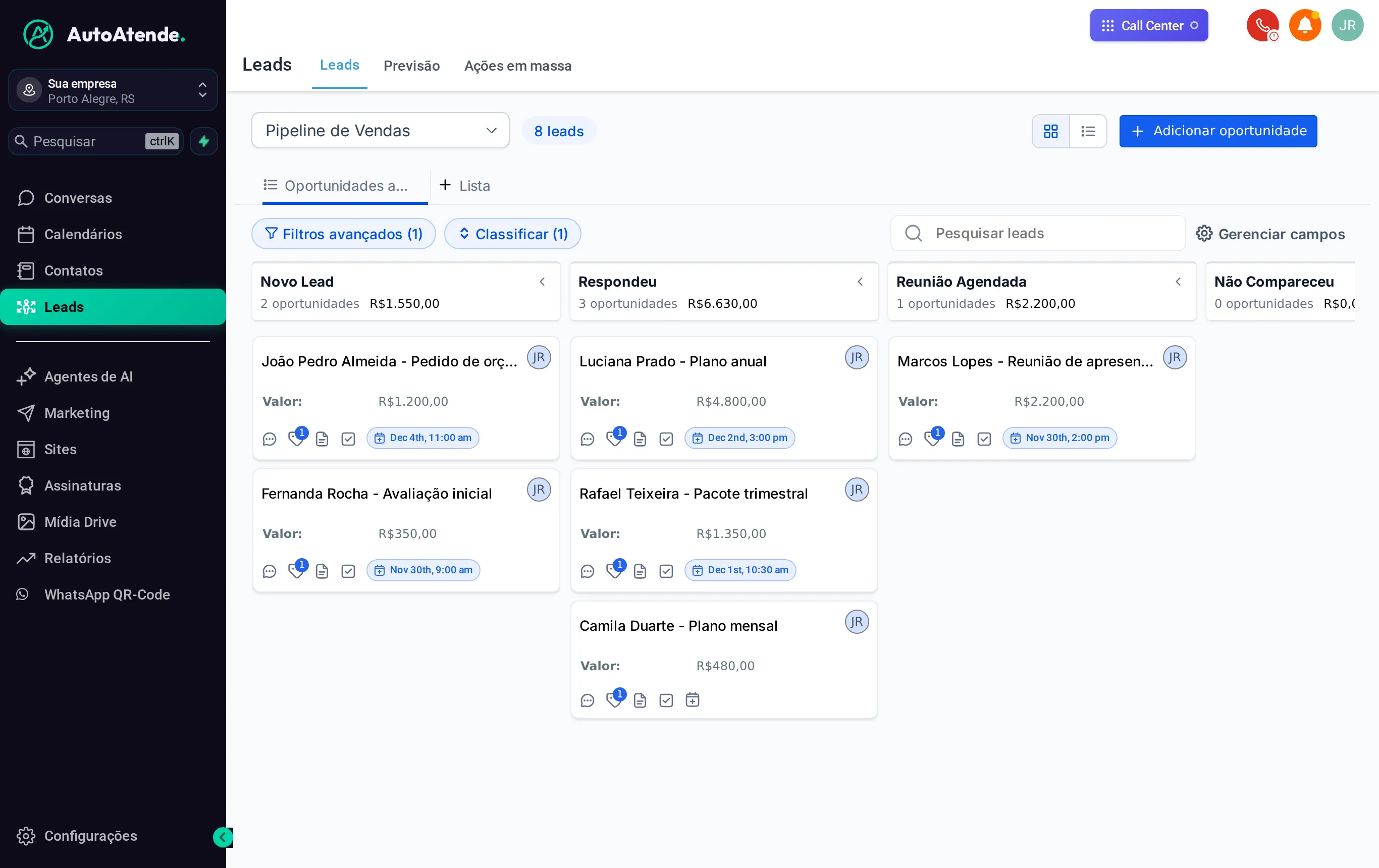
Os nomes dos funis e das etapas variam de uma empresa para outra. Por isso, os que aparecem na sua tela podem ser diferentes dos que estão nas imagens.
O que significam as colunas e os cartões?
Cada coluna é uma etapa do funil. No alto dela aparecem a quantidade de oportunidades e a soma dos valores dessa etapa.
Cada cartão é uma oportunidade e mostra:
- o nome da oportunidade;
- o campo “Valor”;
- a data e a hora, quando há um compromisso marcado.
A data do compromisso aparece no cartão em inglês. Por exemplo, “Dec 4th, 11:00 am” significa 4 de dezembro, às 11h da manhã. “Dec” é dezembro, “am” indica um horário antes do meio-dia e “pm” indica um horário a partir do meio-dia.
Pode haver etapas fora da tela, à direita.
Como encontro um cliente no funil?
- Confira se o funil escolhido no topo da tela é o correto.
- Clique no campo “Pesquisar leads”.
- Digite o que você procura, como o nome do cliente.
O que devo conferir antes de mudar a etapa?
Confirme que o cartão é o do cliente certo e que a etapa de destino é a correta. Se a sua empresa tiver alguma automação ligada a uma etapa, a mudança pode disparar mensagens ou tarefas automáticas. Em caso de dúvida, consulte o responsável na sua empresa ou abra um chamado antes de mover o cartão.
Como mudo a etapa arrastando o cartão?
- Clique no cartão e mantenha o botão do mouse pressionado.
- Arraste o cartão até a coluna da nova etapa.
Enquanto você arrasta, aparecem no rodapé da tela três áreas: “PERDIDO(A)”, “ABANDONADO(A)” e “Ganho”.
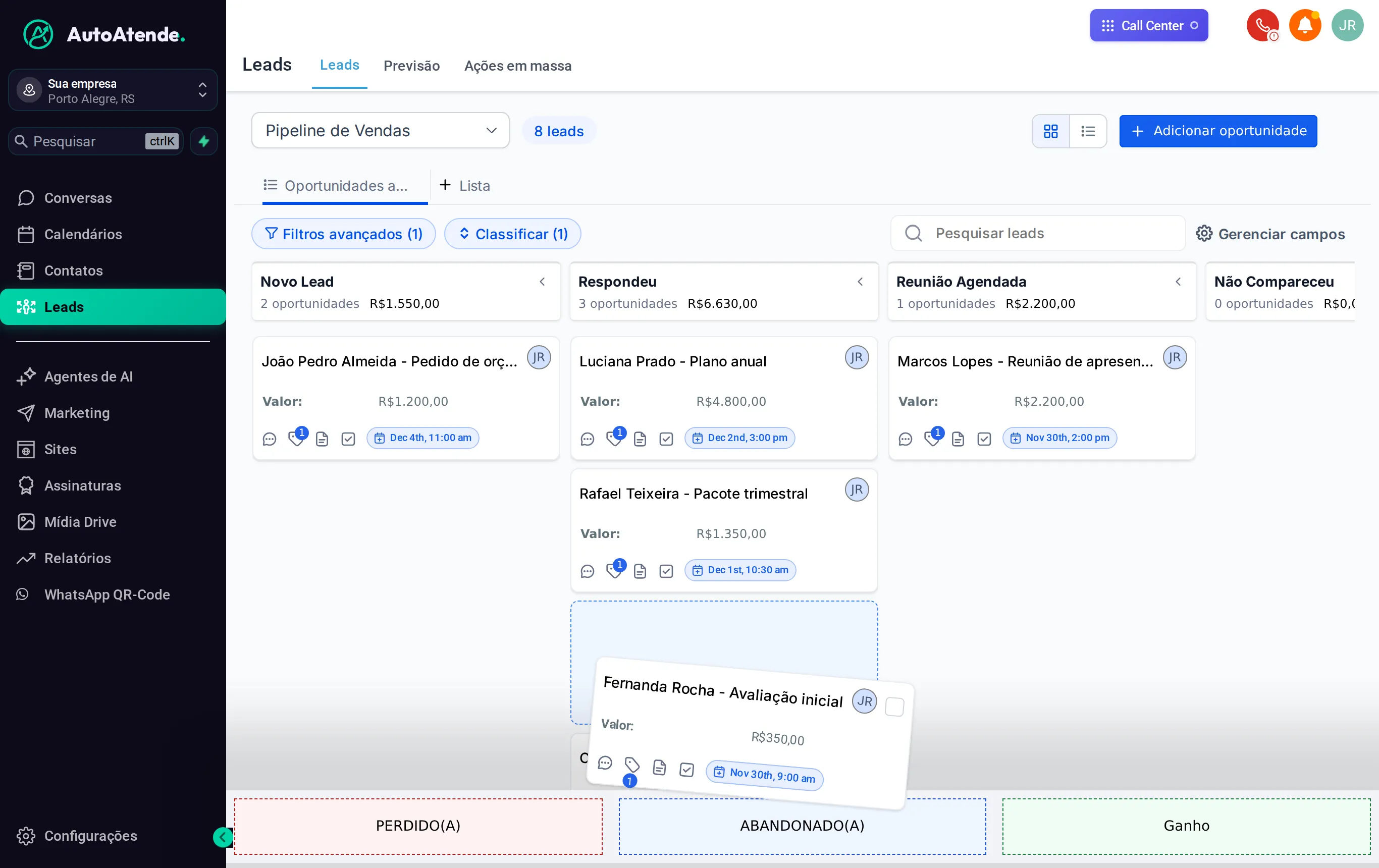
Atenção: pelos nomes, essas áreas mudam o status da oportunidade. Se a sua intenção é apenas mudar de etapa, não solte o cartão em nenhuma delas.
- Solte o cartão dentro da coluna de destino, acima das áreas do rodapé.
- Confira se o cartão está na coluna certa.
Não existe botão de salvar nesse caso: a mudança é gravada sozinha e continua lá depois que a página é recarregada.
Como mudo a etapa sem arrastar o cartão?
Você também pode escolher a etapa na janela de edição da oportunidade.
- Clique em uma área em branco do cartão, perto do valor. Não clique no nome, porque esse clique abre o painel “Detalhes de Contato”.
- Confira se abriu a janela ‘Editar “nome da oportunidade”’.
- No campo “Fase”, escolha a nova etapa. “Fase” é o nome que essa janela dá à etapa do funil.
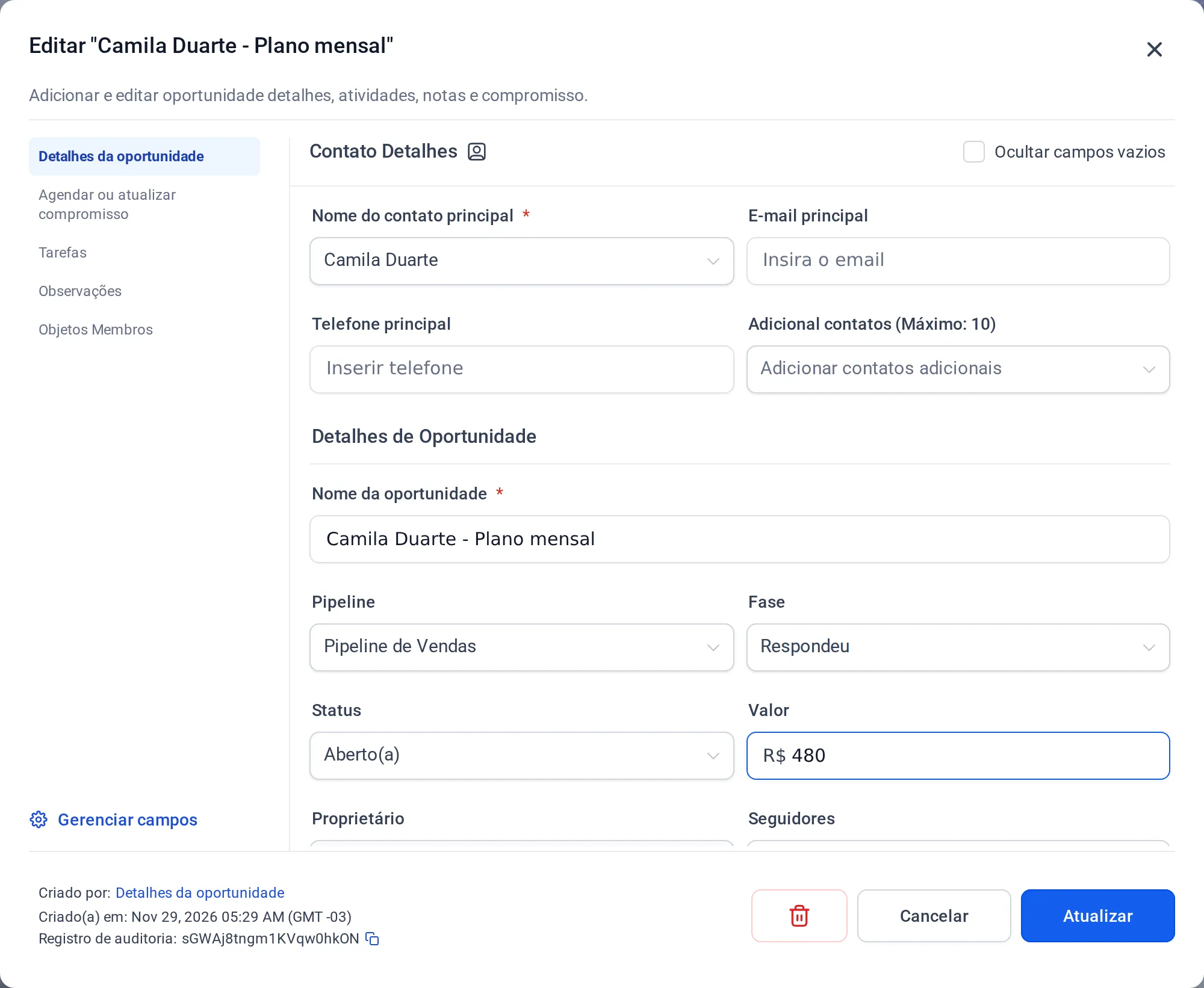
- Clique em “Atualizar” para gravar a mudança.
Na mesma janela ficam os campos “Pipeline” (o funil), “Status” (por exemplo, “Aberto(a)”) e “Valor”. Para mudar somente a etapa, altere apenas o campo “Fase”.
Atenção: o botão com o desenho de uma lixeira serve para excluir. Não clique nele para mudar de etapa.
Não encontrei o cartão ou movi para o lugar errado. O que faço?
- Para procurar uma etapa, verifique também as colunas à direita, que podem estar fora da tela.
- Para procurar um cartão, confira o funil escolhido no topo e use o campo “Pesquisar leads”.
- Se o cartão foi para a etapa errada e continua no quadro, arraste-o para a etapa correta ou ajuste o campo “Fase”. Lembre-se de que cada mudança de etapa pode disparar uma automação, caso exista.
- Se você soltou o cartão em uma das áreas do rodapé por engano, ou se continuar sem encontrá-lo, abra um chamado com o suporte da AutoAtende. Informe o nome da oportunidade, o funil e a etapa em que ela estava.