
Passo 6 de 6
Agenda: ver e remarcar agendamentos
Como ver os horários marcados na agenda, remarcar ou cancelar um agendamento e conferir a duração.
Atualizado em 29/11/2026
Resposta rápida: Na Plataforma AutoAtende, a agenda fica no item “Calendários” da barra lateral. Para remarcar, clique no compromisso, clique no ícone de lápis, altere “Data e hora” e clique em “Salvar”; para cancelar, abra “Status” no rodapé da tela de edição, escolha “Cancelado” e salve. A mudança é gravada na hora, sem tela de confirmação, então confira os dados antes e não presuma que o cliente foi avisado.
Onde vejo os horários marcados?
- Entre na Plataforma AutoAtende, de preferência pelo computador.
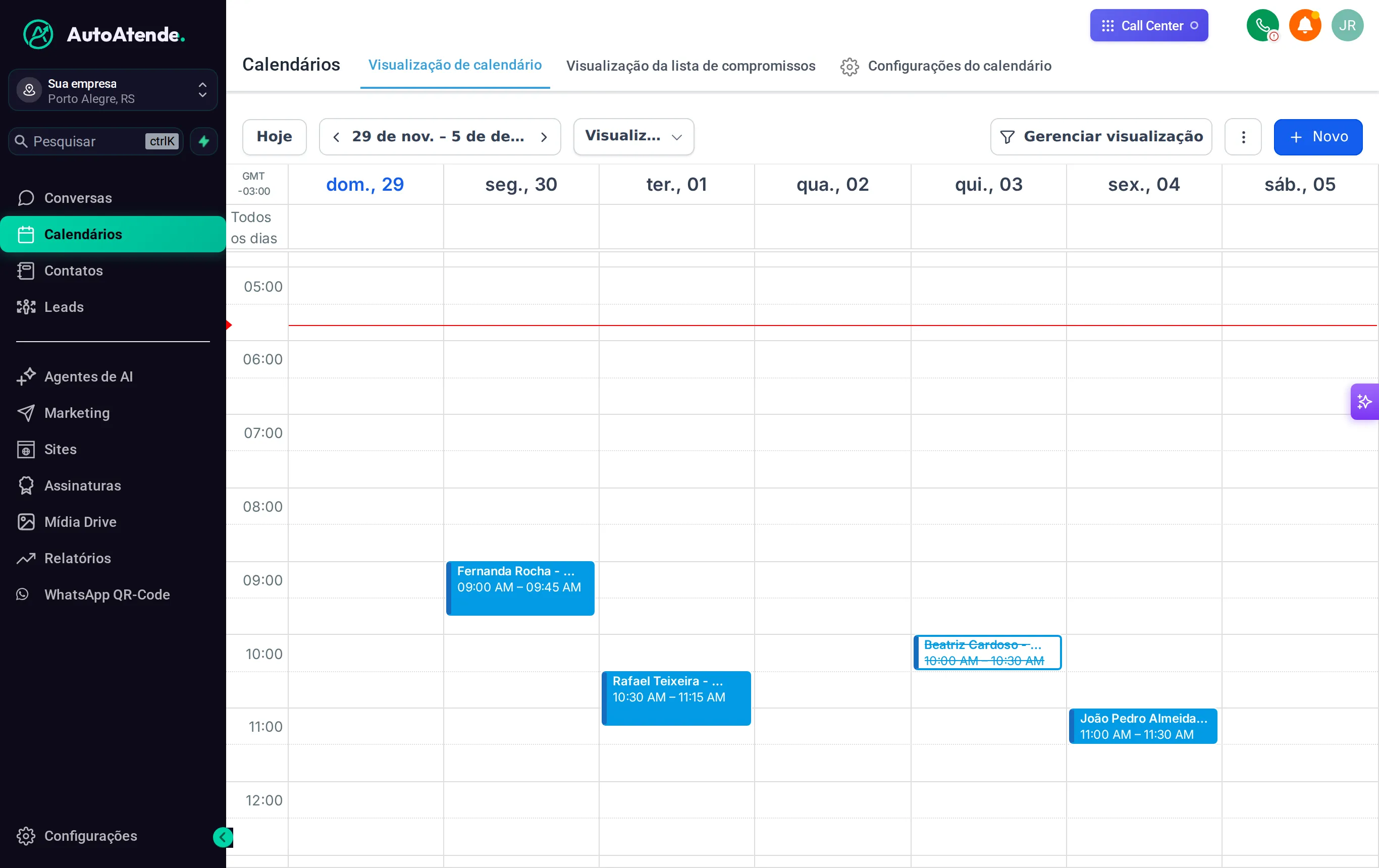
- Clique em “Calendários”, na barra lateral esquerda.
- Confira se a aba “Visualização de calendário” está selecionada.
- Use as setas para mudar de período. O botão “Hoje” fica ao lado delas.
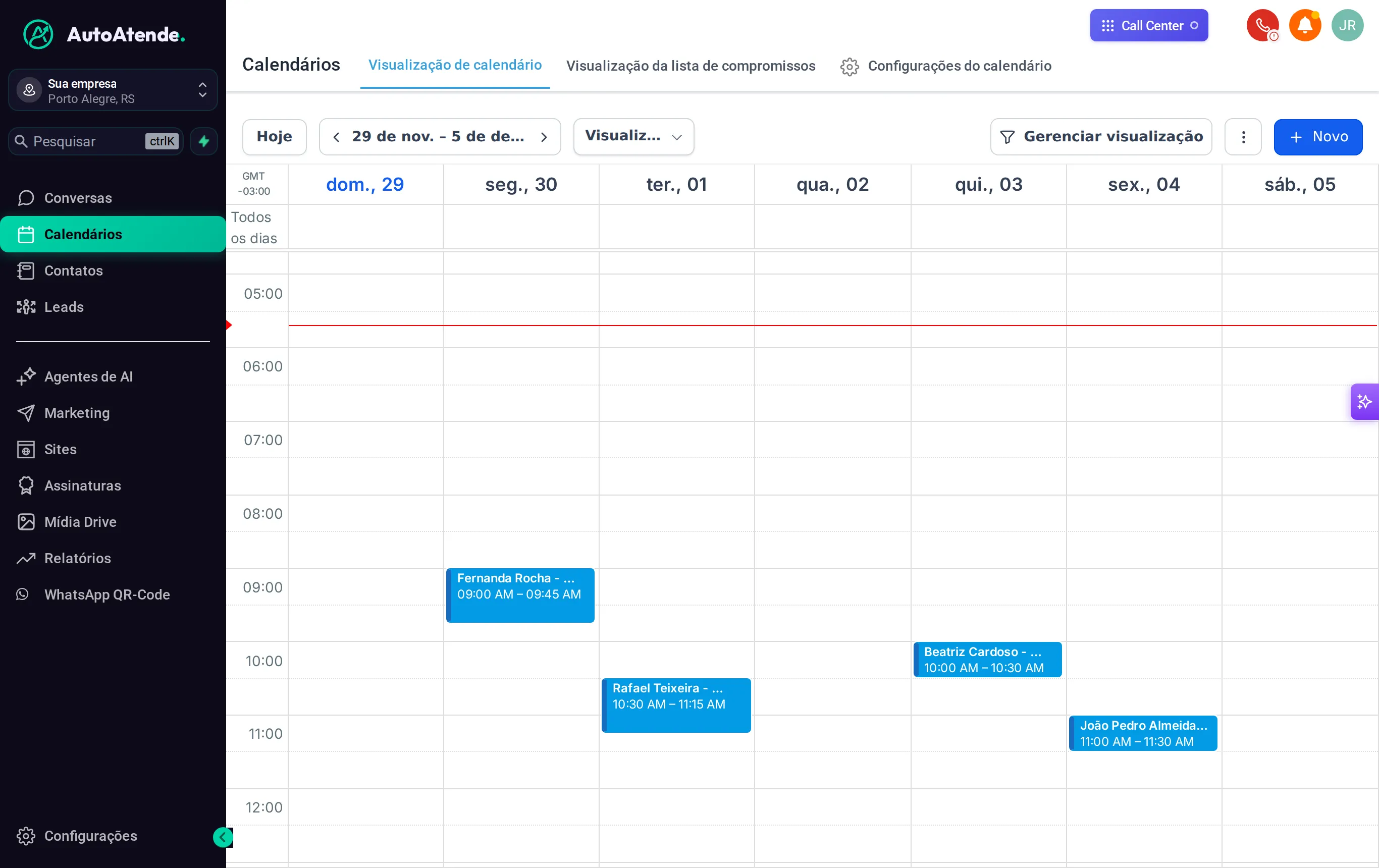
A coluna de horários, à esquerda da agenda, usa o formato de 24 horas (por exemplo, 13:00 e 17:00). Dentro do bloco do compromisso e em algumas outras telas, o mesmo horário pode aparecer com AM ou PM. É apenas outra forma de escrever: um bloco com “05:00 PM” fica na linha das 17:00.
Na mesma tela, você também encontra:
- o seletor de visualização, ao lado do período;
- a aba “Visualização da lista de compromissos”;
- a aba “Configurações do calendário”;
- o botão “Gerenciar visualização”, que abre um painel com filtros por tipo e por usuários.
O painel de filtros pode aparecer já aberto. Para fechá-lo, clique no X.
Posso marcar os compromissos pelo Google Agenda?
Sim, se a sua conta do Google Agenda estiver conectada à plataforma. Nesse caso, o compromisso que você marca no Google Agenda aparece automaticamente na agenda da plataforma, identificado com o ícone do Google Agenda. É uma opção para quem tem mais facilidade com o Google.
O que você precisa saber:
- o compromisso costuma aparecer em pouco tempo;
- ele entra na plataforma como horário ocupado. Um compromisso sem convidados não fica ligado a nenhum contato, portanto não conte com ele no cadastro do cliente;
- se você excluir o compromisso no Google Agenda, ele também sai da agenda da plataforma.
Sem essa conexão, o que você marca no Google não aparece na plataforma. Se não souber se a sua conta está conectada, abra um chamado.
Como vejo os detalhes de um compromisso?
- Na agenda, clique no compromisso.
- Confira o painel “Visualizar detalhes”.
Ele reúne informações como data e hora, contato, telefone, e-mail, proprietário do compromisso e calendário.
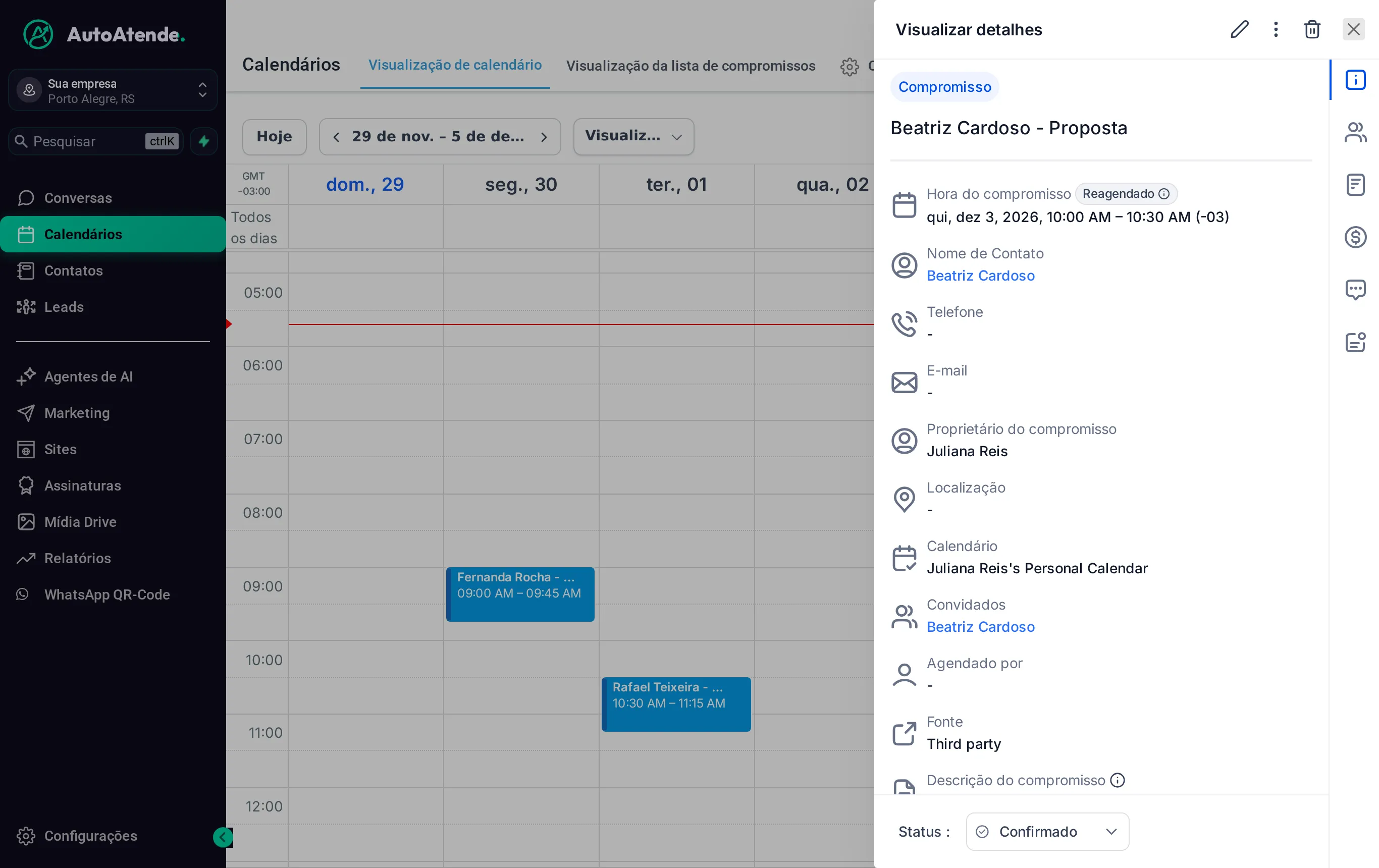
No topo do painel, o ícone de lápis abre a edição. Na imagem, o selo “Reagendado” indica que esse compromisso já foi remarcado.
Atenção: o ícone de lixeira serve para excluir. Se o objetivo é cancelar um agendamento, prefira mudar o status para “Cancelado”, para não apagar o compromisso.
Como remarco um compromisso?
Atenção: ao clicar em “Salvar”, a alteração é gravada na hora, sem tela de confirmação. Confira a data, o início e o término antes de clicar.
Antes de começar, anote a duração atual do compromisso (por exemplo, 45 minutos).
- Clique no compromisso.
- No painel “Visualizar detalhes”, clique no ícone de lápis.
- Na tela “Editar detalhes”, localize “Data e hora”.
- Escolha uma das duas opções: “Padrão” ou “Personalizado(a)”. A diferença entre elas está explicada a seguir.
Quando uso a opção “Padrão”?
Use quando quiser seguir as regras configuradas no calendário. Os horários da lista vêm dessa configuração, como a duração de cada atendimento (por exemplo, 30 minutos em um consultório) e o intervalo entre um agendamento e outro. Essas regras são importantes principalmente quando o calendário está ligado a uma IA de atendimento que marca consultas: elas evitam que a agenda seja preenchida com horários quebrados.
- Clique em “Padrão”.
- Escolha o novo dia no campo “Data”.
- No campo “Intervalo”, escolha um dos horários da lista.
- Confira o início e o término do intervalo escolhido.
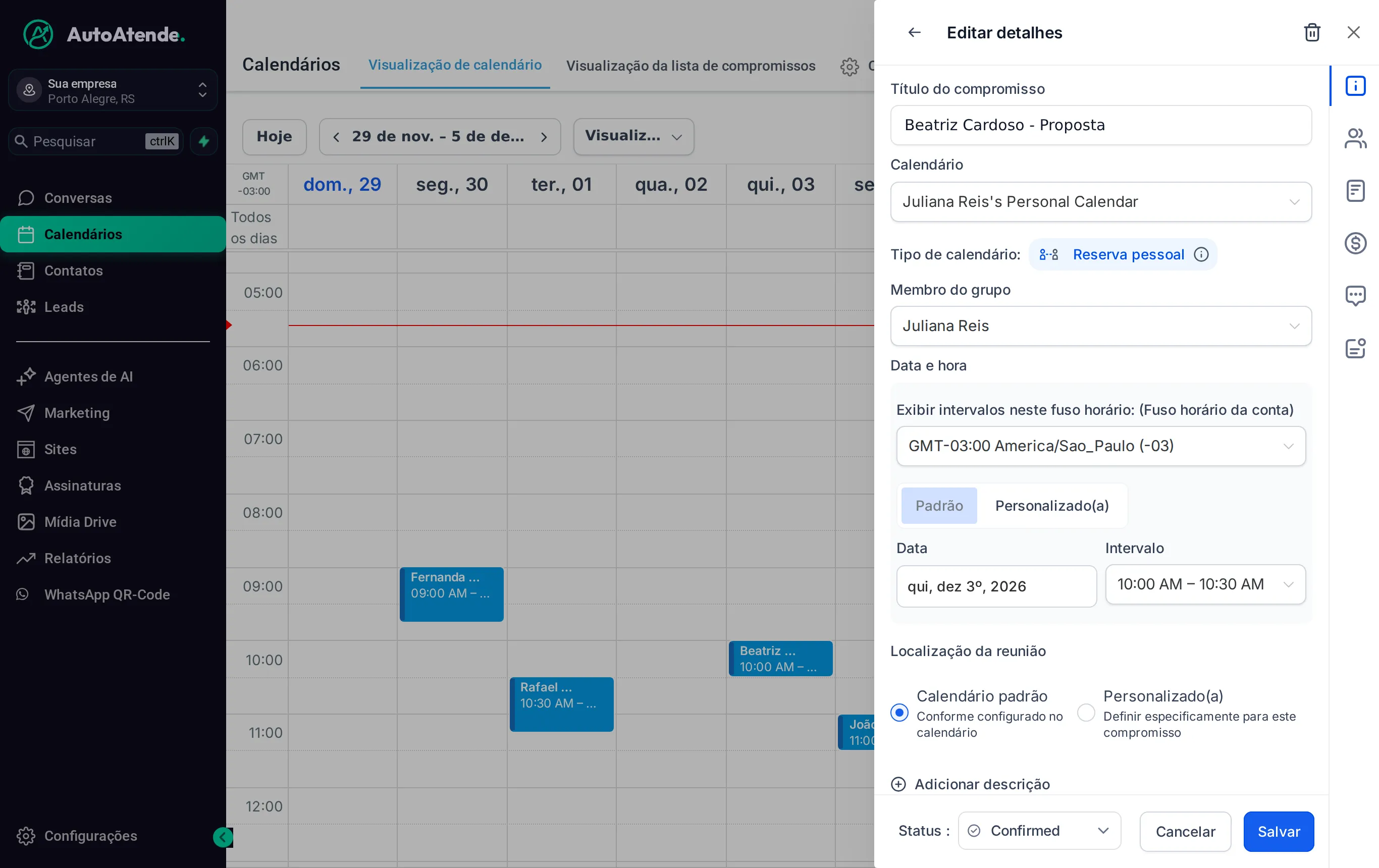
- Clique em “Salvar”.
Atenção à duração: na opção “Padrão”, o compromisso passa a ter a duração do horário escolhido na lista. Se ele tinha uma duração diferente da configurada no calendário, essa duração muda. Para definir o tempo livremente, use a opção “Personalizado(a)”.
Quando uso a opção “Personalizado(a)”?
Use quando quiser definir livremente o início e o término, sem escolher um horário da lista. É o caso, por exemplo, de uma agenda de uso livre, que não é usada para marcação automática, ou de um compromisso com duração diferente. Se o calendário é usado por uma IA para marcar atendimentos, prefira a opção “Padrão”, para manter os horários organizados.
- Clique em “Personalizado(a)”.
- Preencha o campo “Hora de início” com a nova data e o novo horário. Esse campo mostra o horário em 24 horas (por exemplo, “09:30”).
- Preencha o campo “Hora de término”.
- Confira se o tempo entre o início e o término corresponde à duração desejada.
- Clique em “Salvar”.
- Abra o compromisso novamente e confira se a data, o início e o término ficaram como você definiu.
Como confiro se a remarcação deu certo?
- Clique no compromisso na agenda. Se a nova data estiver em outro período, use as setas para chegar até ela.
- No painel “Visualizar detalhes”, confira a data, o horário de início e o de término.
- Verifique se aparece o selo “Reagendado”.
Se algo estiver errado, clique no lápis, corrija os dados e salve novamente.
Como cancelo um compromisso?
Faça o cancelamento pela tela de edição, aberta pelo lápis. Não troque o status diretamente no painel “Visualizar detalhes”, porque a alteração feita por ali pode não ser gravada.
- Clique no compromisso.
- Clique no ícone de lápis.
- No rodapé da tela, abra o campo “Status”. O status atual pode aparecer em inglês, como “Confirmed” (confirmado).
- Escolha “Cancelado”.
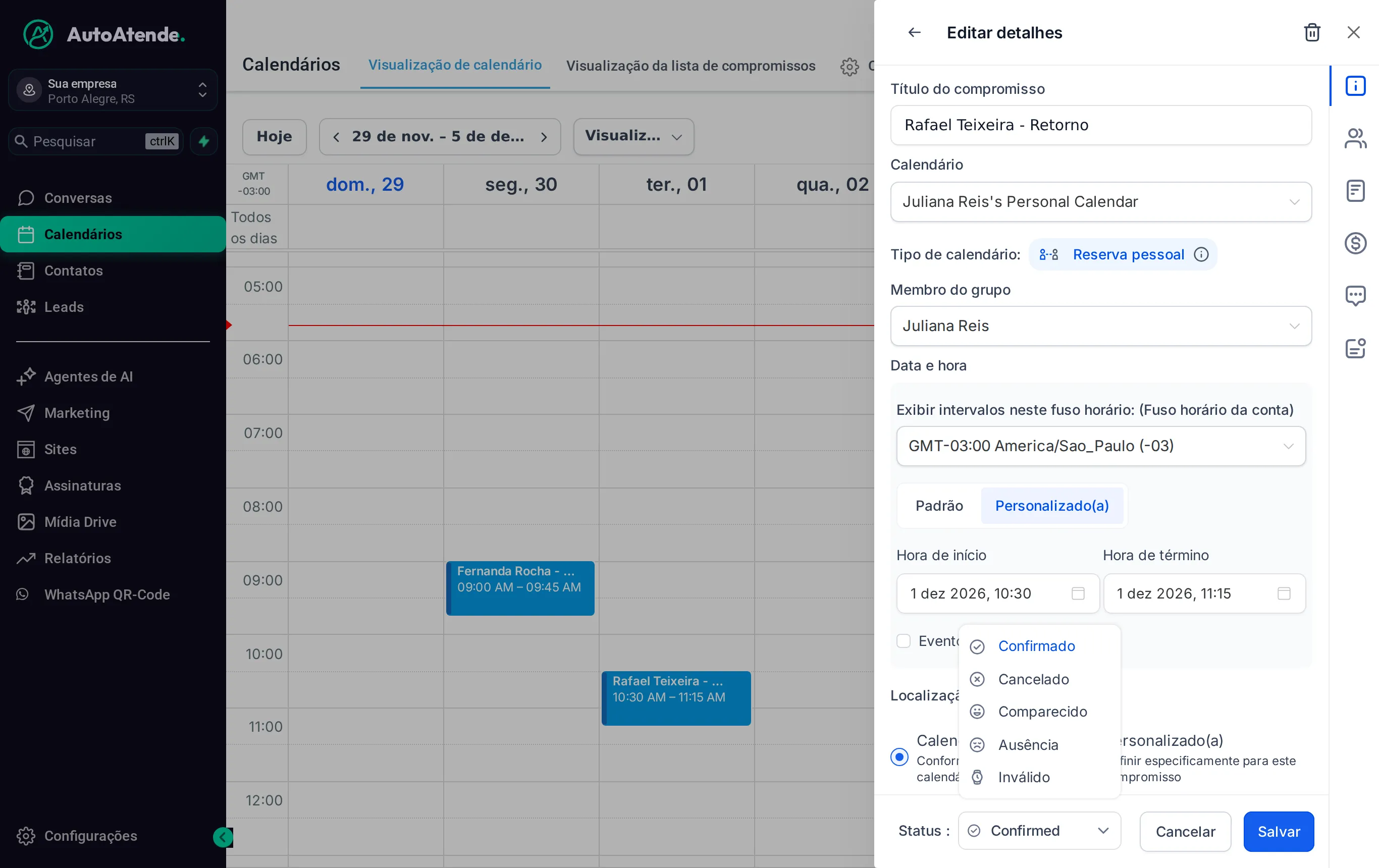
- Clique em “Salvar”. A alteração é gravada na hora, sem tela de confirmação.
Para cancelar o agendamento, use o campo “Status” seguido do botão “Salvar”. Não confunda essa ação com o botão “Cancelar”, que fica ao lado de “Salvar”, nem com o ícone de lixeira.
O compromisso cancelado continua na agenda. Isso é normal?
Sim. O compromisso cancelado continua na agenda, com o texto riscado.
Não é necessário excluí-lo.
O cliente é avisado quando remarco ou cancelo?
Não presuma que o cliente foi avisado. Depois de remarcar ou cancelar, confirme com ele pela conversa:
- Abra a conversa do cliente.
- Envie uma mensagem informando o que mudou. Em caso de remarcação, escreva a nova data e o novo horário.
- Quando for necessário confirmar a presença, aguarde a resposta do cliente.
Se tiver dúvida sobre os avisos configurados para a sua empresa, ou se a alteração não aparecer como esperado, abra um chamado com o suporte da AutoAtende.