
Passo 7 de 7
Enviar um e-mail marketing
Para quem tem e-mail marketing no plano.
Como criar uma campanha de e-mail na Plataforma AutoAtende, escolher os destinatários e enviar agora ou programar.
Atualizado em 29/11/2026
Resposta rápida: Na Plataforma AutoAtende, clique em “Marketing”, abra a aba “E-mails”, clique em “Crie campanha”, escolha “Em branco” e depois “Editor simples”. Escreva o texto, clique em “Envie ou agende”, preencha o remetente e o assunto, escolha os destinatários e confira tudo antes de usar o botão do topo para enviar ou programar. Antes do primeiro envio, confirme com o administrador da conta se o envio de e-mails já está configurado.
O que preciso conferir antes de começar?
Atenção: confira estes pontos antes de criar a sua primeira campanha.
- Plano e permissão: o recurso de e-mail precisa estar no seu plano, e o seu usuário precisa ter permissão para usá-lo. Sem a permissão, a aba “E-mails” não aparece no menu “Marketing”. Sem ela, o menu pode mostrar somente a aba “Gerenciador de anúncios”. Se isso acontecer, fale com o administrador da conta.
- Envio configurado: o envio precisa estar configurado com o domínio próprio da sua empresa ou com o domínio da AutoAtende (domínio é a parte do endereço que vem depois do @). Antes do primeiro envio, confirme com o administrador da conta qual é o seu caso. A tela de envio avisa que o e-mail do remetente pode ser modificado e que a mensagem pode ser enviada usando o domínio configurado.
- Autorização para receber: envie somente para quem aceitou receber os seus e-mails.
Siga o passo a passo de preferência pelo computador.
Onde fica o e-mail marketing?
- Clique em “Marketing”, na barra lateral.
- Abra a aba “E-mails”.
- Confira se aparece a área “Marketing por e-mail”, com as abas “Estatísticas”, “Campanhas” e “Modelos”.
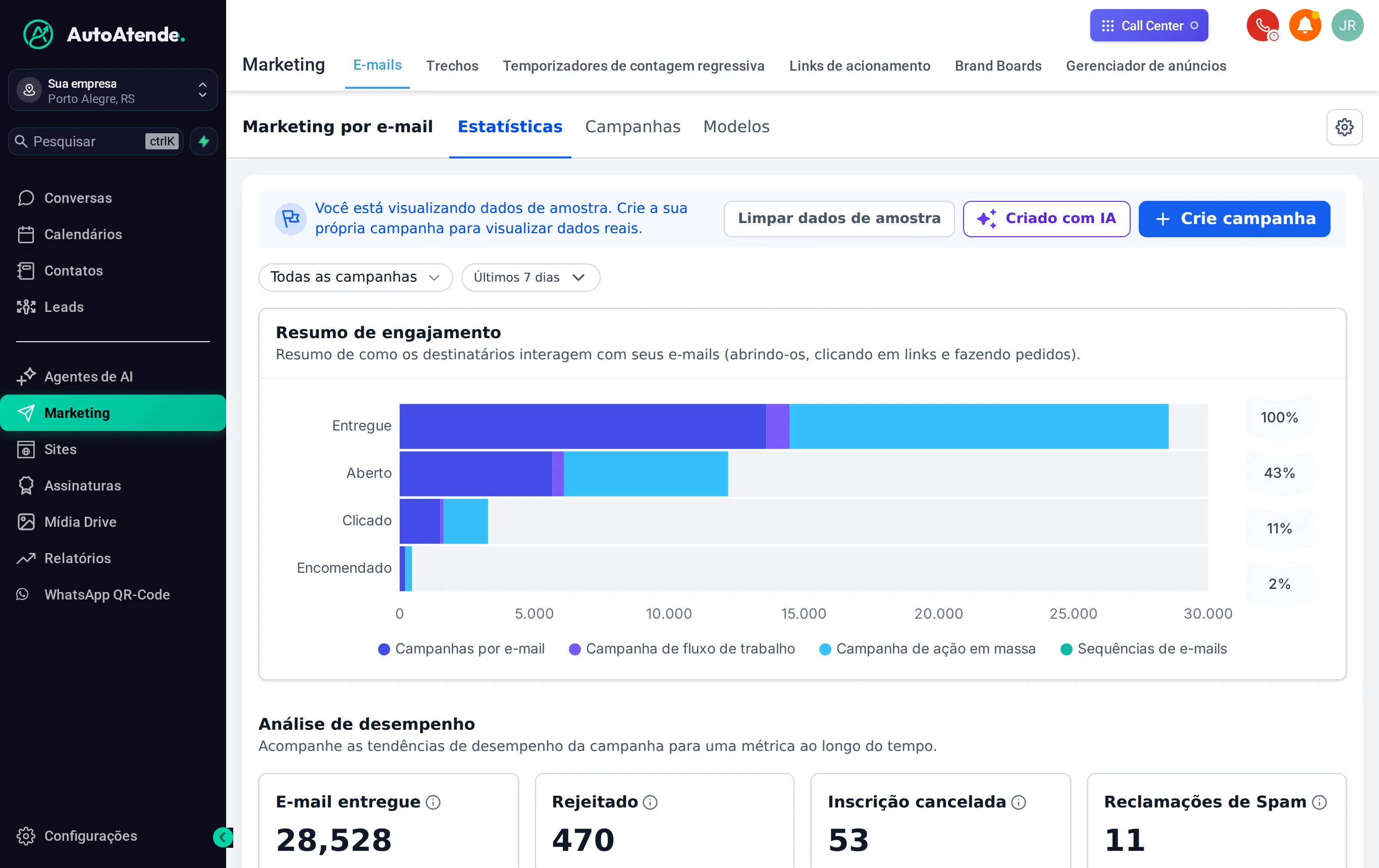
Se a sua conta ainda não tem campanhas próprias, pode aparecer o aviso “Você está visualizando dados de amostra”. Nesse caso, os números e gráficos exibidos não são da sua empresa. Há também o botão “Limpar dados de amostra”, mas você não precisa clicar nele para seguir este passo a passo.
Como crio uma campanha?
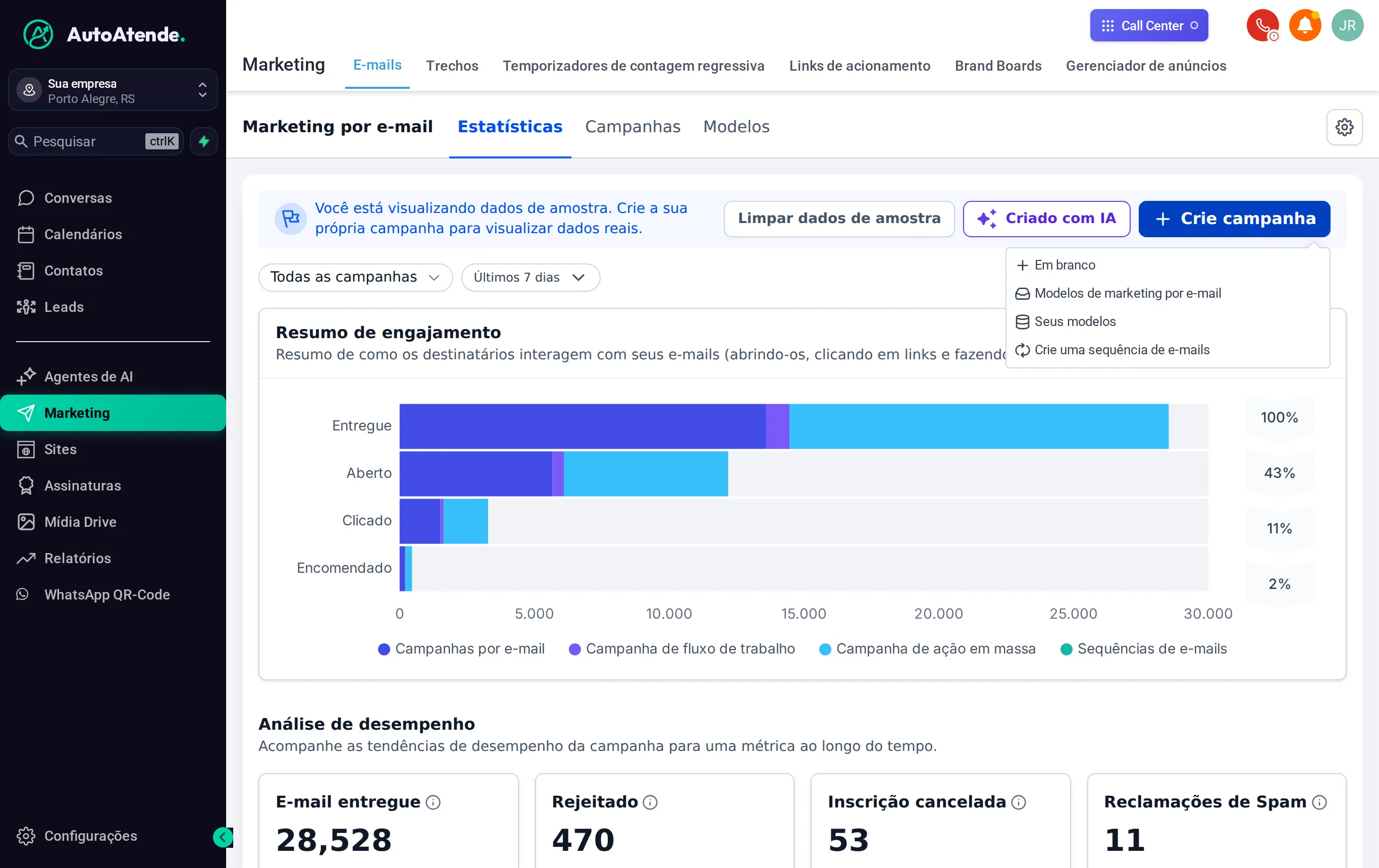
- Clique no botão “Crie campanha”.
- Escolha “Em branco”.
- Na janela “Crie um e-mail com IA”, vá até a parte de baixo, em “Prefere outra forma de criar?”.
- Clique em “Editor simples”.
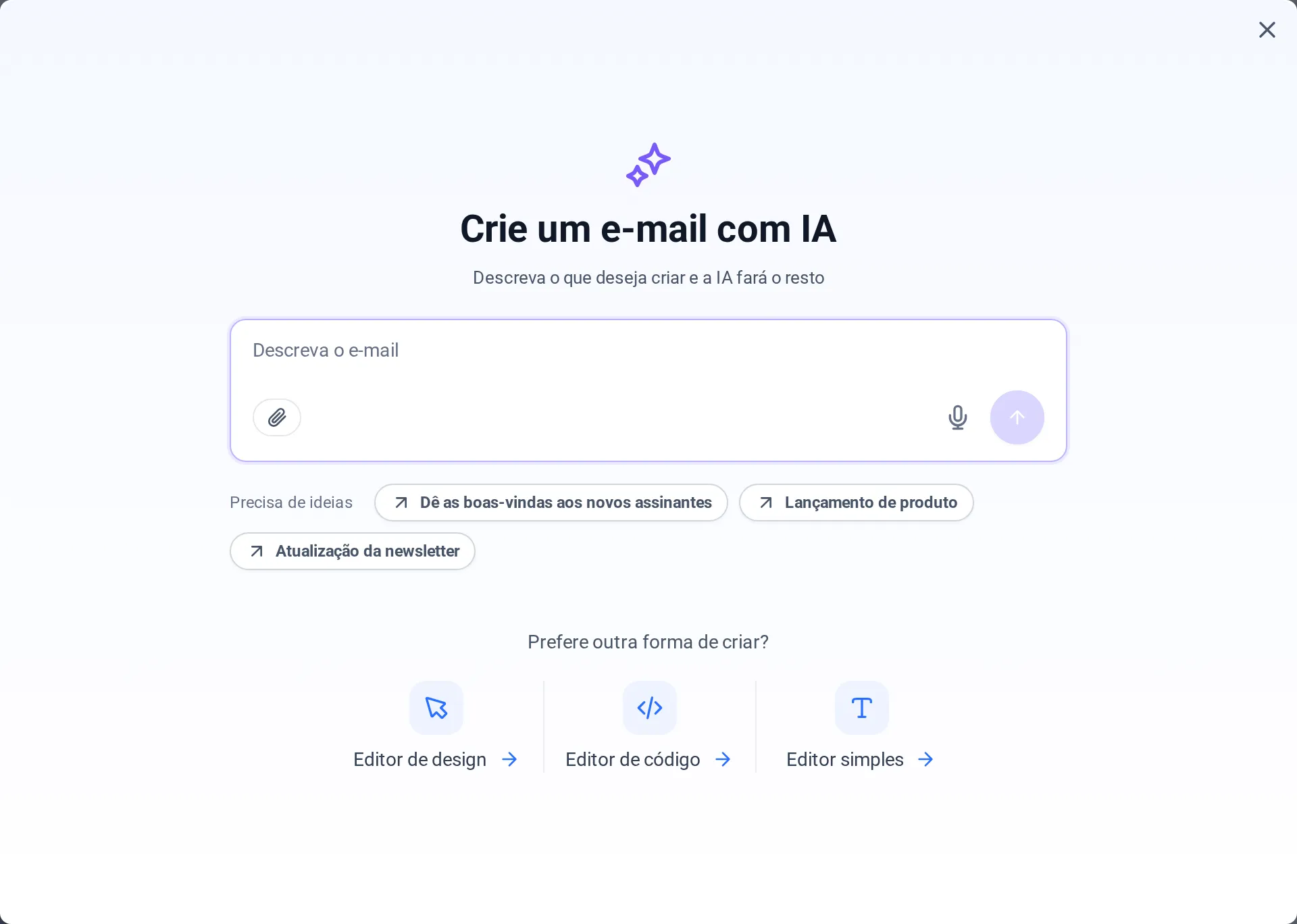
Este artigo explica somente o caminho pelo “Editor simples”.
Como dou um nome à campanha e escrevo o texto?
- No topo da tela, clique no nome da campanha. No início, ele aparece em inglês, como “Untitled campaign name” (campanha sem título). Na lista de campanhas, uma campanha sem nome aparece como “Nome da campanha sem título”.
- Digite um nome que ajude você a identificar a campanha.
- Clique no texto de exemplo e substitua-o pelo seu texto.
- Se quiser ajustar a aparência do texto, use a barra de formatação, acima da área de escrita.
- Leia o texto com atenção e clique em “Envie ou agende”. Esse botão leva à tela de envio.
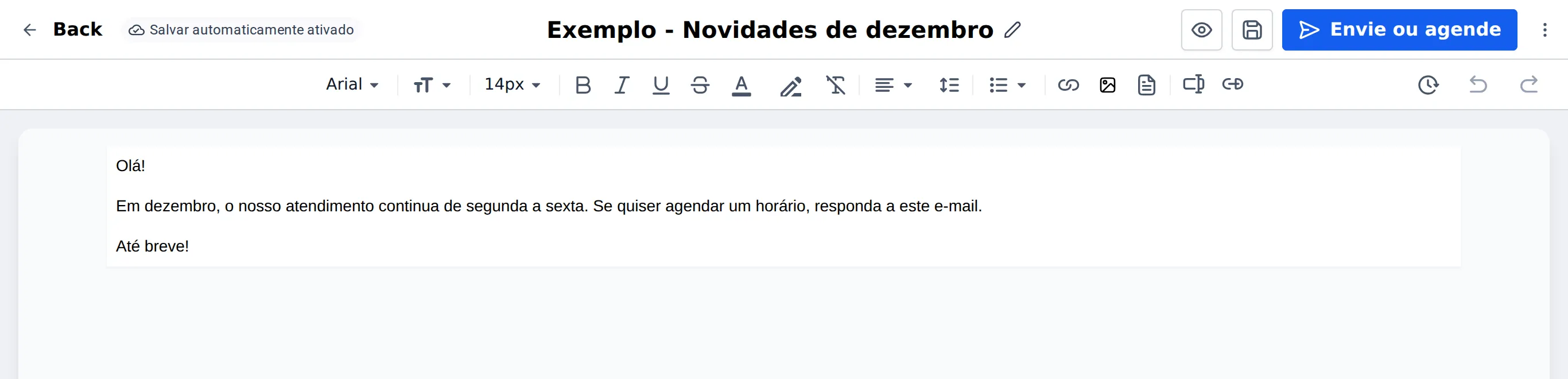
O editor mostra o aviso “Salvar automaticamente ativado”. Com ele, o nome da campanha e o texto do e-mail são salvos sozinhos. No editor, o botão de voltar aparece em inglês, como “Back”.
Onde encontro a campanha que ainda não enviei?
- Na área “Marketing por e-mail”, abra a aba “Campanhas”.
- Procure a campanha pelo nome. Antes do envio, ela aparece com o status “Rascunho”.
- Clique na linha da campanha para abri-la novamente.
Como preencho os dados do envio?
Atenção: preencha a tela de envio e conclua de uma só vez. Se você sair dessa tela antes de concluir, os campos de remetente, assunto, texto de pré-visualização e destinatário podem voltar vazios, mesmo que o nome da campanha e o texto do e-mail continuem salvos. Se sair e voltar, confira tudo novamente.
Para enviar na mesma hora, use a aba “Enviar agora”. Para escolher um dia e um horário, abra a aba “Programar” antes de preencher os campos. Este artigo explica somente essas duas abas.
- Em “Nome do remetente”, digite o nome que os destinatários verão.
- Em “E-mail do remetente” (obrigatório), digite o endereço de envio. Se não souber qual usar, pergunte ao administrador da conta.
- Se quiser receber as respostas em outro endereço, marque “Use um endereço de resposta personalizado para esta campanha” e informe o endereço.
- Em “Linha de assunto” (obrigatório), escreva o assunto que aparecerá na caixa de entrada.
- Em “Texto de pré-visualização (texto pré-cabeçalho)”, escreva uma frase curta que complemente o assunto. Na maioria dos programas de e-mail, ela aparece ao lado ou abaixo do assunto.
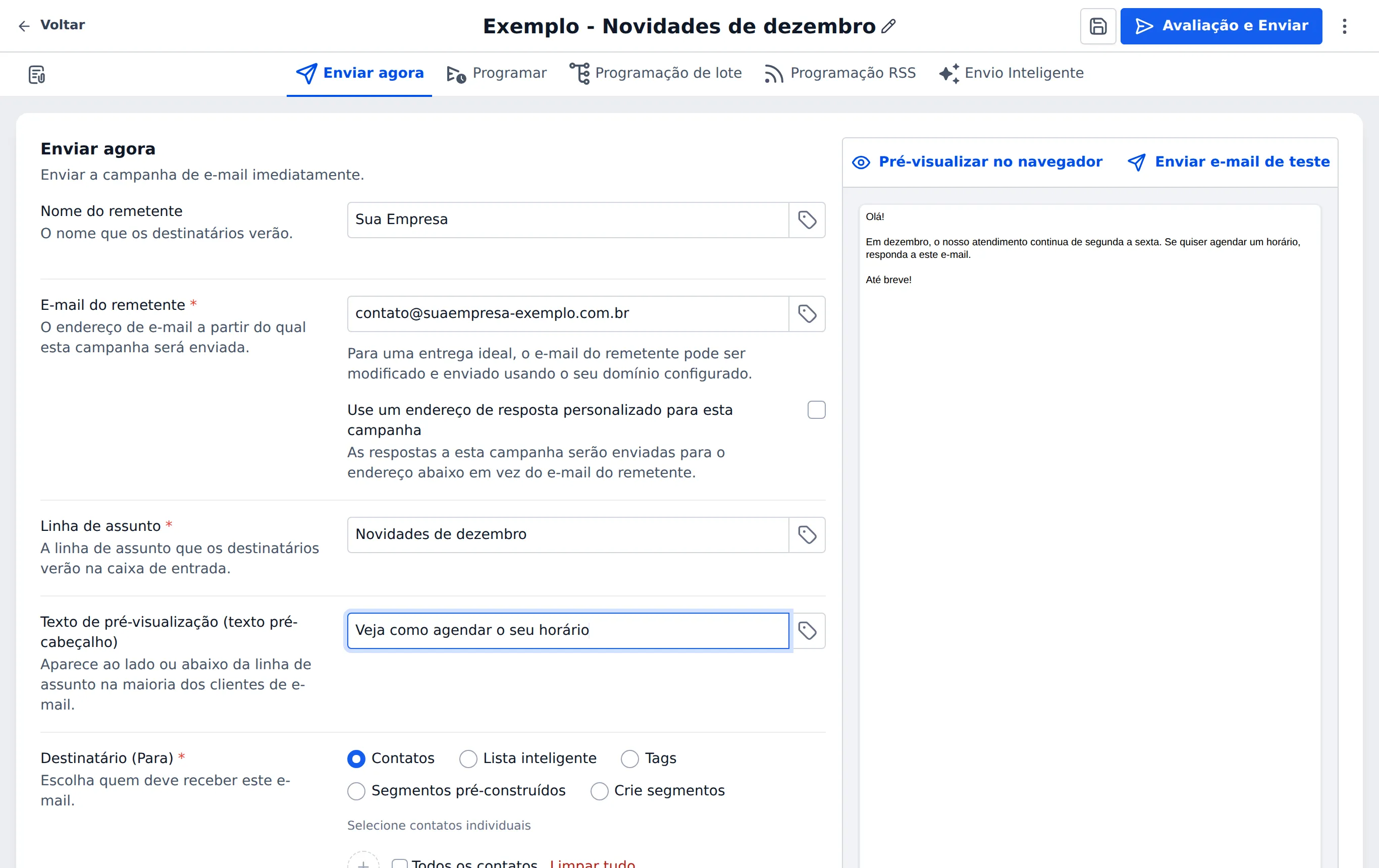
Os campos com asterisco são obrigatórios. Se faltar alguma informação, a tela pode mostrar o quadro “Campos obrigatórios”, com o item marcado como “Crítico”. Complete o que ele indicar.
Como escolho quem vai receber o e-mail?
O campo “Destinatário (Para)” é obrigatório e oferece as opções “Contatos”, “Lista inteligente”, “Tags”, “Segmentos pré-construídos” e “Crie segmentos”. Aqui, vamos usar “Tags”, que são as etiquetas dos contatos.
Atenção: na opção “Contatos”, existe a caixa “Todos os contatos”. Não marque essa caixa sem ter certeza de que todos devem receber o e-mail e aceitaram recebê-lo.
- Em “Destinatário (Para)”, selecione “Tags”. A tela mostra a explicação “Qualquer contato com as tags selecionadas”.
- Clique no botão “+”.
- Marque a etiqueta desejada.
- Confira a quantidade que aparece no formato “(N contatos)”, em que N é o número de contatos.
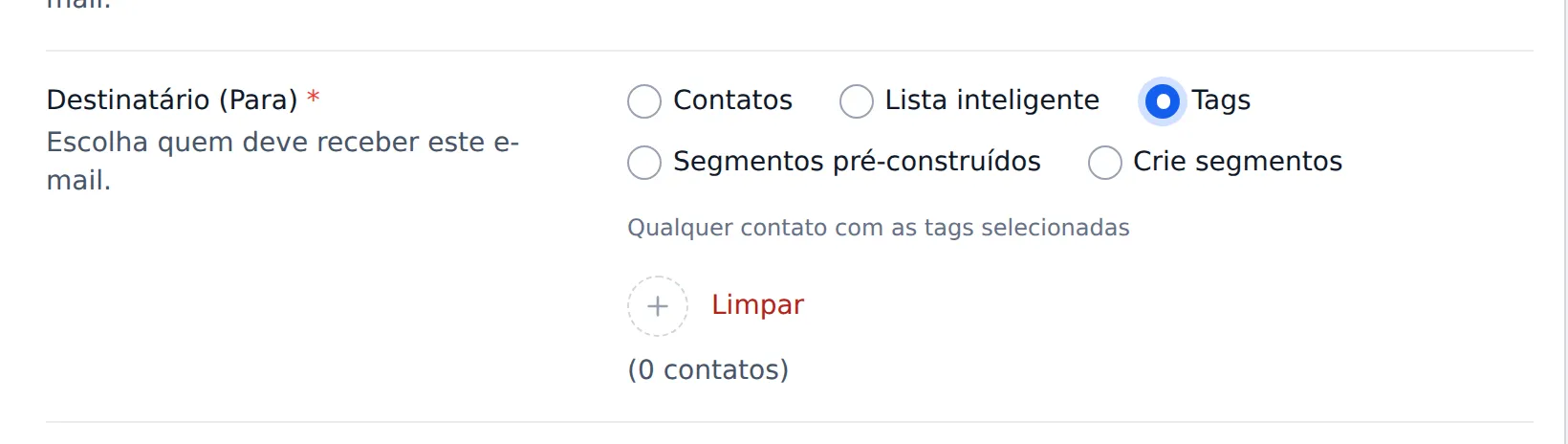
A imagem mostra a tela antes da escolha da etiqueta e, por isso, indica “(0 contatos)”. Depois de marcar a etiqueta, verifique se a quantidade é a que você esperava. Se for diferente, não envie: revise a etiqueta escolhida e, se a dúvida continuar, fale com o administrador da conta.
Mais abaixo, em “Configurações adicionais”, estão as opções “Rastrear cliques”, “Rastreamento de UTM”, “Adicionar tags” e “Reenviar e-mail para não aberto”. Se você não souber para que servem, deixe-as como estão.
Como testo o e-mail antes do envio?
À direita da tela de envio ficam a prévia do e-mail e os botões “Pré-visualizar no navegador” e “Enviar e-mail de teste”.
Antes de enviar ou programar a campanha, recomendamos usar o botão “Enviar e-mail de teste” para mandar um teste ao seu próprio e-mail. Ao receber a mensagem, confira o texto e a aparência. Se você sair da tela de envio, confira novamente todos os campos ao voltar.
Como envio a campanha na mesma hora?
Atenção: trate o clique no botão de envio como definitivo. Faça toda a conferência antes de clicar.
- Confirme que a aba “Enviar agora” está selecionada.
- Confira o nome e o e-mail do remetente.
- Confira a linha de assunto e o texto de pré-visualização.
- Releia o texto do e-mail.
- Confira a etiqueta escolhida e a quantidade de contatos.
- Somente se tudo estiver correto, clique em “Avaliação e Enviar”, no topo. Dependendo do preenchimento da tela, esse botão pode aparecer apenas como “Enviar”.
Se ficar em dúvida sobre o que aconteceu depois de clicar, não repita o envio e abra um chamado.
Como programo o envio para outro dia ou horário?
- Na tela de envio, abra a aba “Programar”.
- Em “Programar para”, escolha a data e o horário. O campo já vem preenchido com a data do dia, portanto confira e altere se necessário.
- Confira o fuso mostrado abaixo de “Programar para”. Para o horário de Brasília, aparece “GMT-03:00 America/Sao_Paulo”.
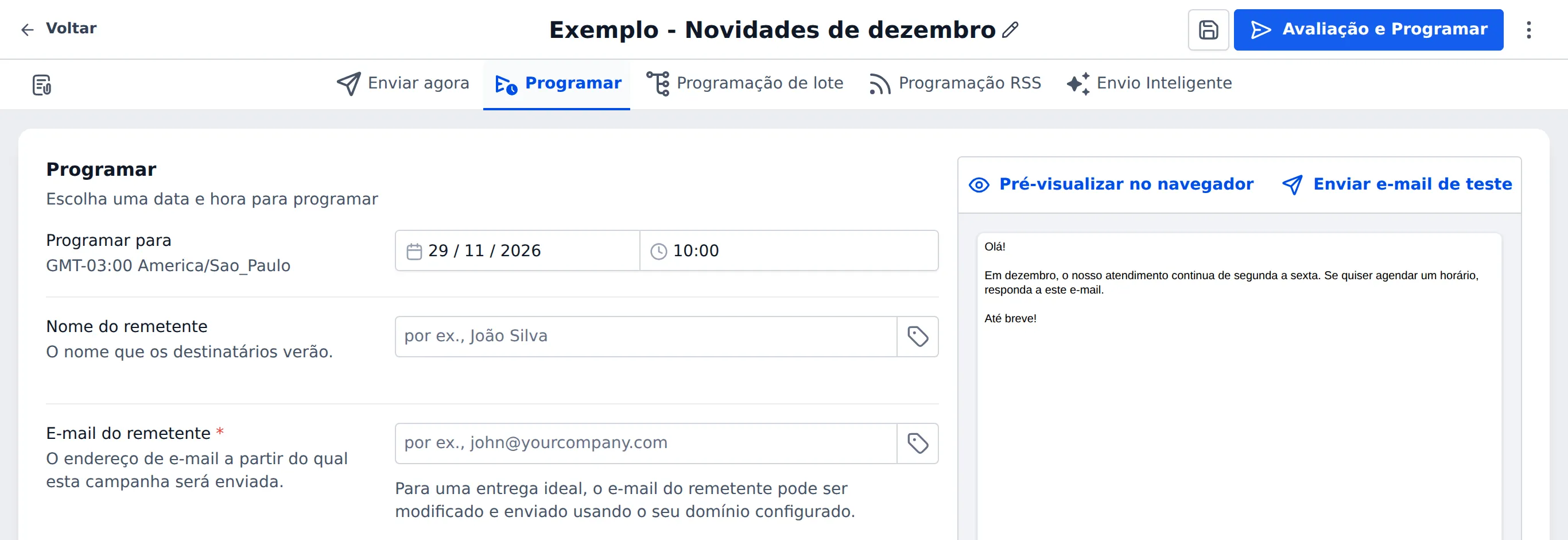
- Preencha ou confira os campos de remetente, assunto, texto de pré-visualização e destinatário, que aparecem na mesma tela. Siga as orientações das seções anteriores.
- Confira a data, o horário, o remetente, o assunto, o texto do e-mail e a quantidade de contatos.
- Somente se tudo estiver correto, clique em “Avaliação e Programar”, no topo.
Quando devo pedir ajuda?
Fale com o administrador da conta se a aba “E-mails” não aparecer ou se você não souber como o envio está configurado. Se algo na tela estiver diferente do esperado ou se a dúvida continuar, abra um chamado com o suporte da AutoAtende.