
Passo 8 de 8
Cuidados com o e-mail marketing
Para quem tem e-mail marketing no plano.
O que conferir antes de uma campanha: quem pode receber, como registrar um pedido para sair e o que acompanhar depois.
Atualizado em 29/11/2026
Resposta rápida: Envie somente para quem aceitou receber os seus e-mails e saiba de onde veio cada contato. Quando alguém pedir para sair, abra o cadastro, clique na aba “DND” e marque o bloqueio de “E-mail”. Antes de cada campanha, confira os destinatários e envie um teste ao seu próprio e-mail. Use a lista de conferência no fim deste artigo.
Para criar e enviar a campanha, veja Enviar um e-mail marketing.
Para quem posso enviar?
- Conheça a origem: saiba de onde veio cada contato e como a pessoa autorizou o recebimento.
- Evite listas de fora: não use lista comprada, copiada da internet ou recebida de terceiros.
- Observe a LGPD: a Lei Geral de Proteção de Dados (Lei 13.709/2018) exige uma base legal para usar dados pessoais. Quando a base é o consentimento, a pessoa pode retirá-lo a qualquer momento (art. 8º, § 5º).
- Tire as dúvidas antes: se não souber qual é a base legal, consulte o responsável pela proteção de dados ou o jurídico da sua empresa.
O que faço quando alguém pede para não receber mais e-mails?
Ao receber o pedido, marque você mesmo o bloqueio no cadastro. Não confie apenas em marcações automáticas. A aba “DND” reúne os bloqueios de envio (a função de “não perturbe”).
Siga o passo a passo de preferência pelo computador.
- Clique em “Contatos”, na barra lateral.
- Clique no nome do contato para abrir o cadastro.
- Clique na aba “DND”.
- Veja se a opção “DND em todos os canais” está marcada. Se estiver, o contato já está bloqueado em todos os canais, inclusive no e-mail.
- Se ela estiver desmarcada, marque “E-mail”.
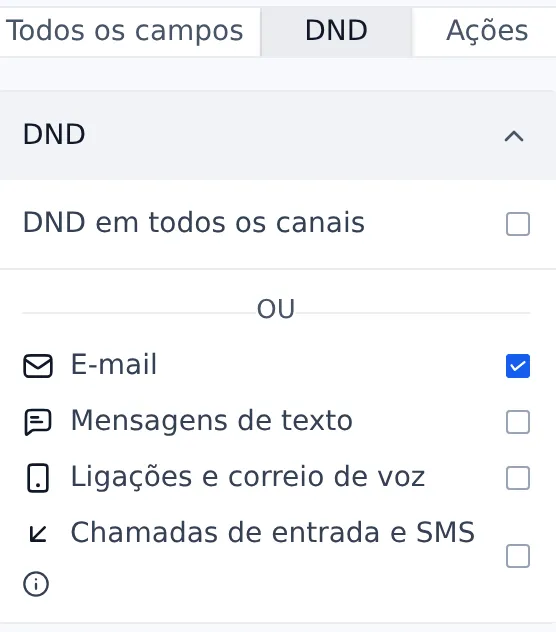
Atenção: a marcação é gravada na hora, sem botão de salvar, e fica registrado quem fez a atualização. Confira o contato e a opção antes de clicar.
Cuidado com “DND em todos os canais”: para bloquear somente o e-mail de um contato que está com essa opção marcada, é preciso desmarcá-la e marcar “E-mail”. Porém, desmarcar “todos os canais” libera os outros canais. Faça isso somente se tiver certeza de que a pessoa aceita receber contato por eles. Na dúvida, não altere.
A plataforma abre o cadastro na última aba usada. Se os campos do contato não aparecerem, clique em “Todos os campos”.
O que significa o e-mail “Não verificado”?
No campo “E-mail” do cadastro, podem aparecer um alerta e o texto “E-mail é Não verificado(a) e você pode Verificar aqui”.
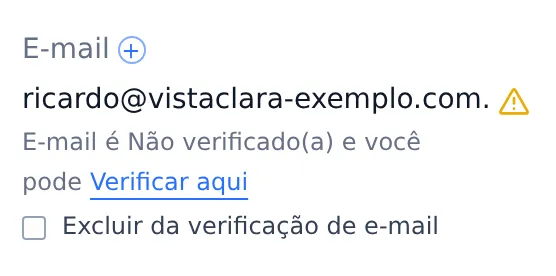
Atenção: a verificação depende do plano ou da configuração da conta e pode ter custo por contato. Confirme com o administrador da conta antes de clicar em “Verificar aqui” ou em “Verificar novamente?”. Também não marque a caixa “Excluir da verificação de e-mail” sem a orientação dele.
Quando a verificação está ativa, o endereço verificado pode aparecer com o selo verde “E-mail verificado” e a opção “Verificar novamente?”. Se ela estiver ativa no seu plano, envie campanhas somente para quem tem o e-mail verificado. Se não conseguir confirmar isso para todos os destinatários, fale com o administrador antes de enviar.
E-mail verificado não é autorização: o selo se refere ao endereço. Ele não significa que a pessoa aceitou receber as suas mensagens.
Como confiro os destinatários e a mensagem?
- Se for enviar por etiqueta (Tag), clique em “Contatos” e digite o nome dela no campo “Pesquisar contatos”.
- Confira se a etiqueta não inclui quem pediu para sair, mesmo que o bloqueio já esteja marcado. Dependendo do seu perfil de acesso, a lista pode não mostrar todos os contatos. Nesse caso, peça a conferência ao administrador.
- Se encontrar alguém que não deve receber, não envie até corrigir os destinatários. Algumas etiquetas acionam automações, por isso, antes de retirar uma delas, leia sobre o uso de etiquetas.
- Na tela de envio, clique em “Enviar e-mail de teste” e mande a mensagem ao seu próprio e-mail.
- Abra o teste e confira se existe uma forma clara de a pessoa pedir para sair. Se não encontrar ou tiver dúvida, não envie: fale com o administrador ou abra um chamado.
Quais boas práticas devo seguir?
Estas recomendações ajudam no cuidado com quem recebe, mas não garantem que o e-mail chegará à caixa de entrada.
- Escreva um assunto que corresponda ao conteúdo, sem promessa enganosa.
- Identifique claramente a sua empresa no nome do remetente.
- Envie somente o que a pessoa espera receber, sem exagerar na quantidade.
- Comece por um grupo pequeno de pessoas que conhecem a sua empresa.
- Não envie dados sensíveis, como informações de saúde, em campanhas.
O que acompanho depois do envio?
- Clique em “Marketing”, na barra lateral.
- Abra a aba “E-mails” e depois “Estatísticas”.
- Se aparecer o aviso de dados de amostra, lembre que os números exibidos não são da sua empresa.
- Com os dados da sua empresa, acompanhe “Rejeitado”, “Inscrição cancelada” e “Reclamações de Spam”.
- Se esses números subirem, pare os envios e fale com o administrador da conta.
O que conferir antes de enviar?
- Sei de onde veio cada contato e como autorizou o recebimento.
- A lista não foi comprada, copiada da internet nem recebida de terceiros.
- As dúvidas sobre a base legal foram resolvidas.
- Marquei o bloqueio de quem pediu para sair.
- Os destinatários não incluem essas pessoas.
- Se a verificação está ativa no plano, todos os destinatários têm o e-mail verificado.
- O assunto corresponde ao conteúdo, e o nome do remetente identifica a empresa.
- A mensagem não contém dados sensíveis.
- Enviei um teste ao meu e-mail e encontrei uma forma clara de pedir para sair.
Se algum item ficar sem confirmação, não envie. Fale com o administrador da conta ou abra um chamado.